
Chưa có sản phẩm trong giỏ hàng.
 Báo giá tổng hợp lắp đặt camera & dịch vụ
 CAMERA
 Đầu ghi hình
 THIẾT BỊ MẠNG
 Máy Chấm Công Vân Tay
 Máy Chấm Công Khuôn Mặt
 Chuông hình
 Thẻ nhớ & Ổ cứng
 BÁO CHÁY
 Hướng dẫn thanh toán
 Quy định đổi trả
 Chính sách bảo hành


Hướng dẫn cách kết nối 2 modem wifi không cần dây đơn giản, nhanh chóng
Tác giả Dũng Đặng – 28/09/2025
Sóng Wi-Fi yếu tại các góc khuất là nguyên nhân chính khiến trải nghiệm giải trí và hệ thống an ninh bị gián đoạn. Thay vì lắp đặt phức tạp, bạn có thể thực hiện kết nối 2 modem wifi không cần dây chỉ với vài bước cấu hình đơn giản trên thiết bị sẵn có. Giải pháp này giúp kích sóng mạnh mẽ, loại bỏ hoàn toàn điểm mù tín hiệu mà vẫn giữ nguyên vẻ sang trọng cho không gian sống. Hãy cùng Congnghe248 khám phá quy trình chuẩn ngay sau đây.
1. Kết nối 2 modem wifi không cần dây theo tính năng WDS
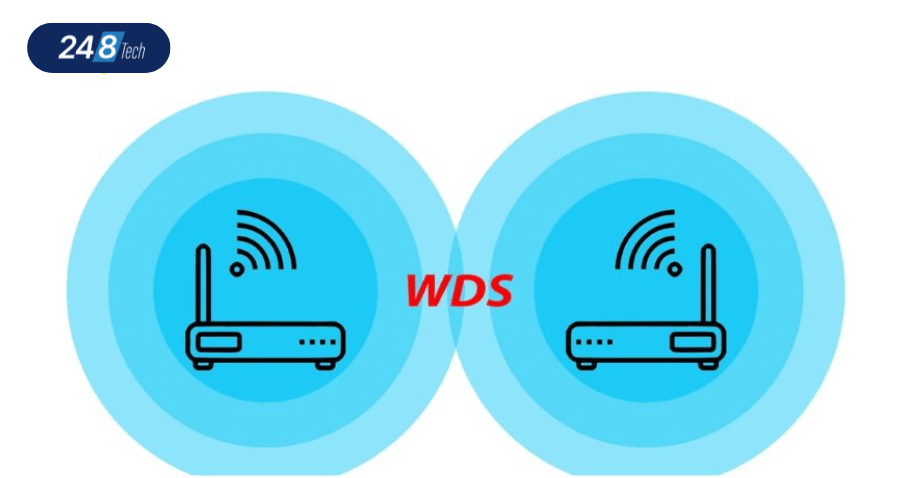
WDS (Wireless Distribution System) là một hệ thống phân phối không dây được tích hợp sẵn trên các dòng modem và router wifi đời mới. Tính năng này cho phép các thiết bị kết nối trực tiếp với nhau thông qua tín hiệu sóng vô tuyến mà không cần đến một sợi cáp Ethernet nào.
Hiểu rõ hướng dẫn kết nối 2 modem wifi qua WDS sẽ giúp bạn tiết kiệm tối đa chi phí mua dây và công sức lắp đặt. Tuy nhiên, điểm cần lưu ý là WDS yêu cầu sự tương đồng khá lớn về phần cứng và cấu hình giữa hai thiết bị (tốt nhất nên dùng cùng một nhà sản xuất) để đạt độ ổn định cao nhất.
Để kết nối 2 modem wifi không cần dây theo tính năng WDS với modem chính thành công, bạn cần thực hiện theo các bước kỹ thuật chuẩn xác sau:
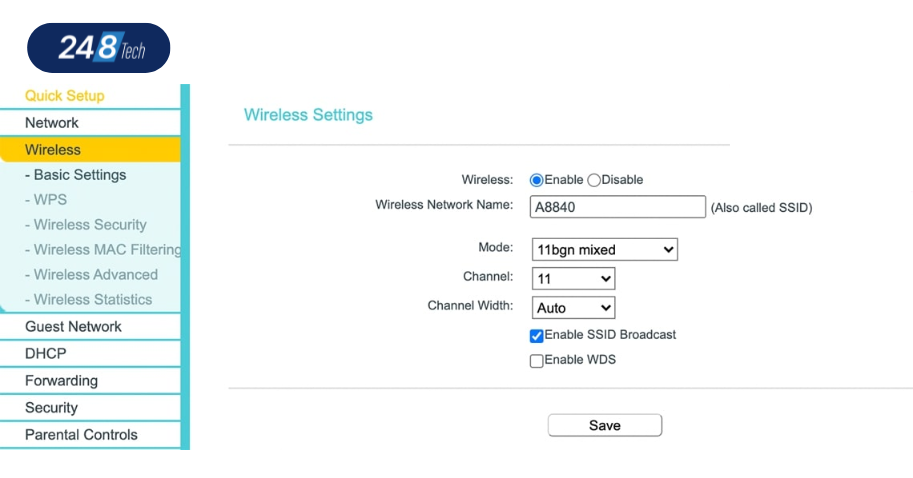
- Bước 1: Thiết lập cho modem wifi chính: Truy cập vào thẻ Wireless -> Basic Setting. Tại đây, bạn đặt tên (SSID) và mật khẩu. Lưu ý quan trọng: Bạn phải chọn một kênh truyền cố định (Channel) thay vì để “Auto” để modem phụ có thể tìm thấy tín hiệu ổn định.
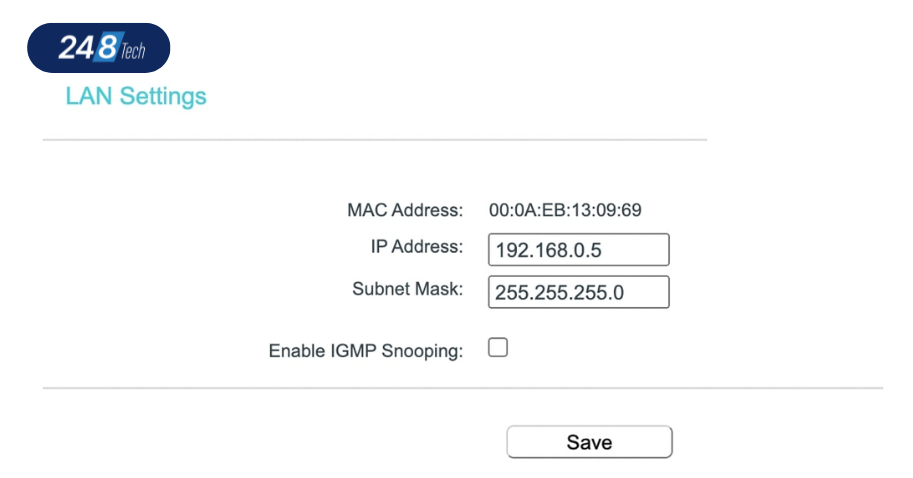
- Bước 2: Cài đặt IP cố định cho modem phụ: Để tránh xung đột mạng, bạn cần đặt IP cho modem phụ khác với modem chính nhưng phải cùng dải (ví dụ: Chính là 192.168.0.1 thì phụ nên là 192.168.0.5).
- Bước 3: Cấu hình Wireless cho modem phụ: Thiết lập tên wifi và mật khẩu. Hãy nhớ đặt Channel của modem phụ trùng khớp hoàn toàn với Channel của modem chính đã cài ở Bước 1.
- Bước 4: Kích hoạt WDS trên modem phụ: Trong phần cài đặt Wireless, bạn tích chọn vào ô Enable WDS.
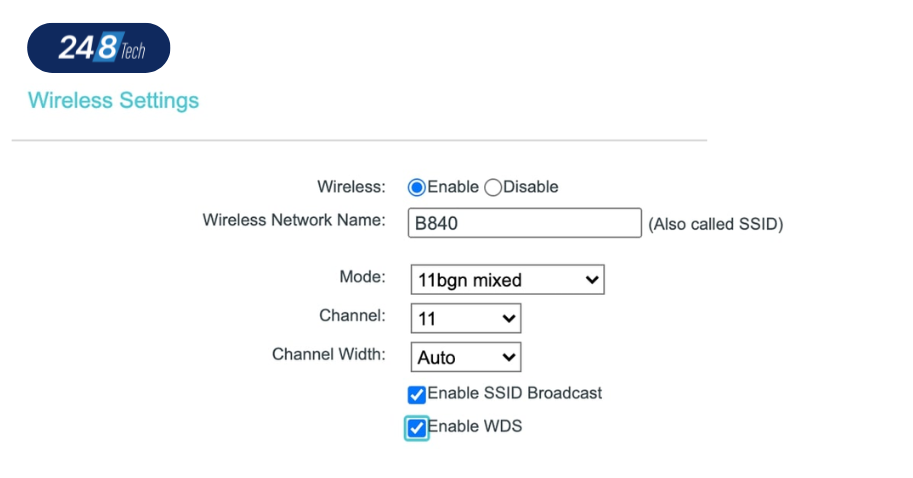
- Bước 5: Quét và kết nối: Nhấn nút Scan trên giao diện WDS để tìm kiếm sóng từ modem chính. Sau khi chọn đúng tên wifi chính, hãy nhập mật khẩu kết nối và bấm Save.
- Bước 6: Kích hoạt WDS ngược lại trên modem chính: Thực hiện tương tự bước 4 và 5 trên modem chính để hai thiết bị kết nối nhau hoàn toàn.
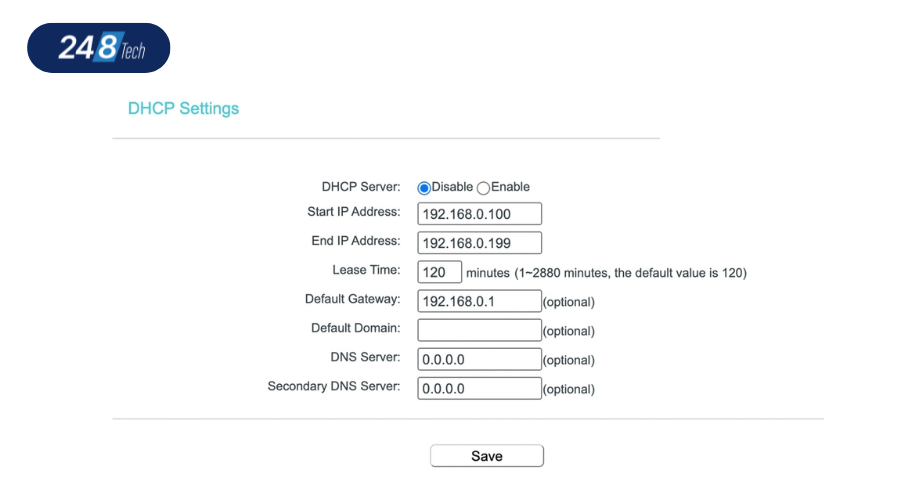
- Bước 7: Vô hiệu hóa DHCP trên modem phụ: Vào mục DHCP Setting và chọn Disable giúp modem chính chịu trách nhiệm cấp phát IP duy nhất, tránh tình trạng thiết bị kết nối mạng bị treo hoặc không có internet
Cách nối 2 modem wifi với nhau bằng WDS tuy có chút phức tạp về kỹ thuật nhưng lại mang lại sự chủ động rất lớn. Tuy nhiên, nếu bạn muốn một phương thức đơn giản hơn, khả năng tương thích cao hơn giữa các hãng khác nhau mà vẫn đảm bảo cùng một lớp mạng, thì chế độ Repeater sẽ là lựa chọn thay thế hoàn hảo.
2. Kết nối 2 modem wifi không cần dây cùng lớp mạng theo tính năng Repeater
Repeater (Bộ lặp sóng) là tính năng cho phép modem phụ thu sóng từ modem chính, sau đó khuếch đại và phát lại với công suất mạnh hơn. Điểm đặc biệt của chế độ này là cả hai modem sẽ hoạt động trên cùng một lớp mạng.
Modem chính giữ vai trò trung tâm, chịu trách nhiệm quản lý mạng và cấp phát IP cho tất cả thiết bị kết nối, nhờ đó việc truy cập, chia sẻ dữ liệu nội bộ giữa máy tính, máy in hay các thiết bị khác diễn ra thuận tiện và liền mạch hơn.
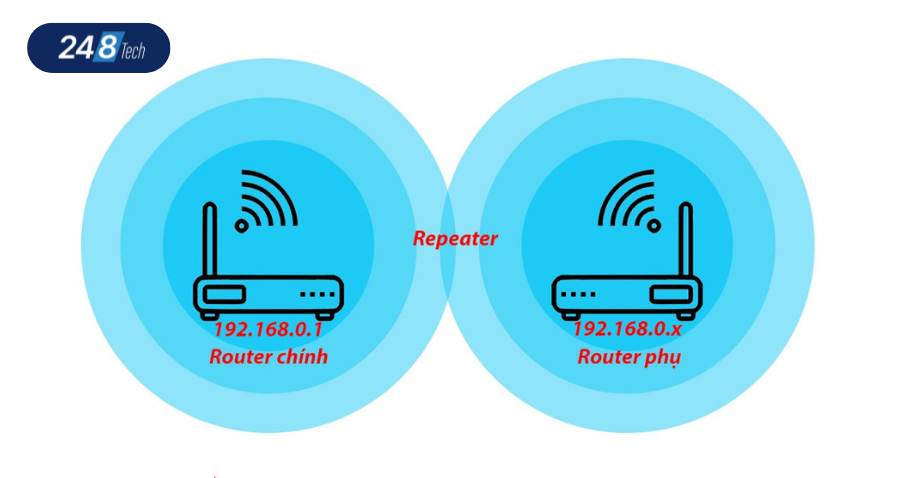
Quy trình 4 bước hướng dẫn kết nối 2 modem wifi không cần dây cùng lớp mạng theo tính năng Repeater
- Bước 1: Truy cập trang quản trị modem phụ: Kết nối máy tính/điện thoại với modem phụ. Nhập địa chỉ IP (thường là 192.168.0.1 hoặc 192.168.1.1) vào trình duyệt và đăng nhập.
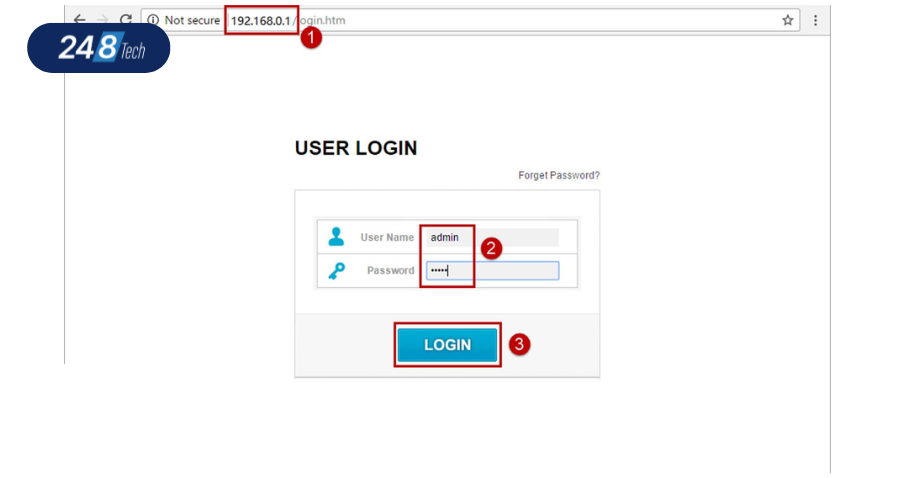
- Bước 2: Chọn chế độ Repeater: Tìm mục Advanced Setup hoặc Working Mode, chọn Operation Mode > Repeater (hoặc Universal Repeater) và nhấn Next.
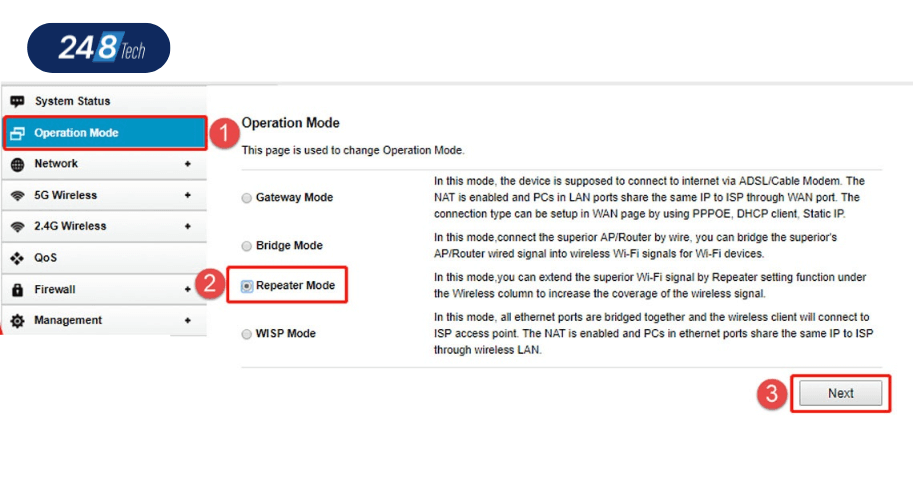
- Bước 3: Quét sóng wifi chính: Nhấn nút Scan. Hệ thống sẽ liệt kê các mạng wifi xung quanh. Bạn chọn đúng tên wifi của modem chính. Nếu dùng modem băng tần kép, hãy chọn băng tần bạn muốn lặp (thường là 2.4GHz để có độ xuyên tường tốt hơn).
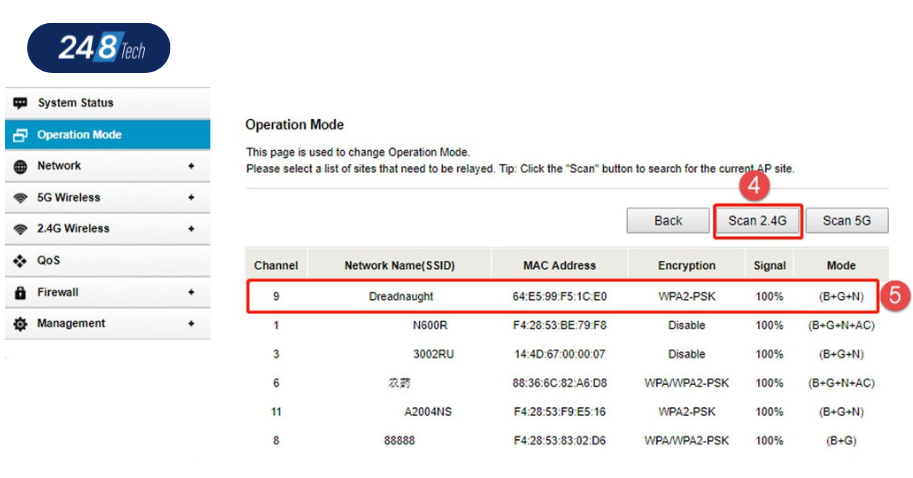
- Bước 4: Xác thực và hoàn tất: Nhập chính xác mật khẩu của wifi chính và nhấn Connect/Save. Chờ thiết bị khởi động lại là bạn đã nối sóng thành công.
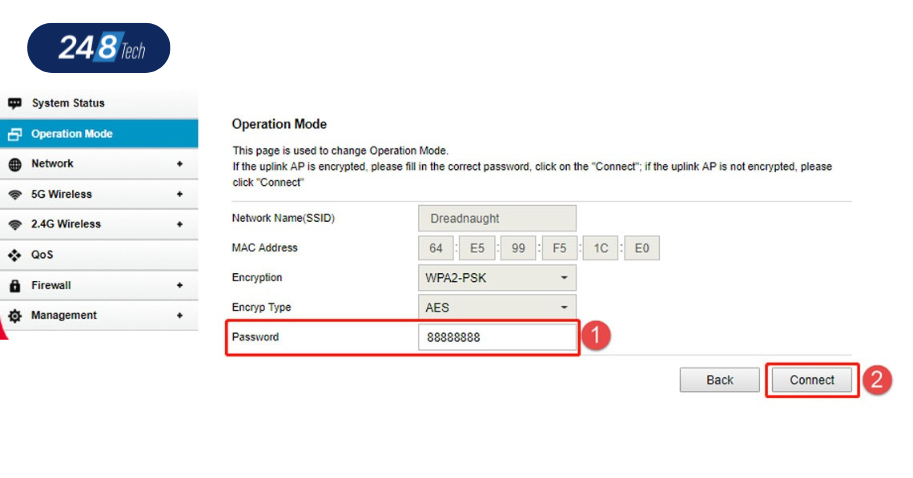
Với chế độ Repeater, việc mở rộng vùng phủ sóng WiFi trở nên đơn giản, tiết kiệm chi phí mà vẫn đảm bảo các thiết bị hoạt động chung trên một hệ thống mạng thống nhất. Chỉ cần thực hiện đúng các bước cấu hình, bạn đã có thể cải thiện đáng kể chất lượng kết nối, giúp truy cập internet và chia sẻ dữ liệu nội bộ ổn định, liền mạch hơn trong không gian sử dụng.
3. Kết nối 2 modem wifi không cần dây khác lớp mạng theo tính năng WISP
WISP là chế độ hoạt động mà modem phụ sẽ thu sóng Wifi từ modem chính làm nguồn internet đầu vào (WAN không dây), sau đó thiết lập một lớp mạng hoàn toàn mới. Khác với Repeater, modem phụ chạy WISP sẽ tự đóng vai trò là một DHCP Server – nghĩa là nó có quyền cấp phát địa chỉ IP riêng cho các thiết bị kết nối vào nó.
Việc kết nối bộ phát wifi với modem qua WISP giúp bạn tách biệt hoàn toàn lớp mạng của khách hoặc mạng camera với mạng nội bộ gia đình, tăng tính an toàn và dễ dàng quản lý thiết bị hơn.
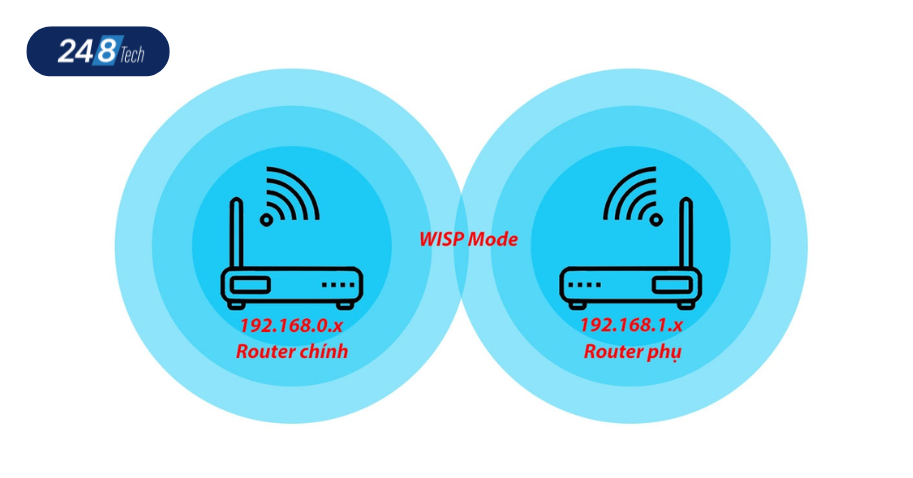
Quy trình 5 bước hướng dẫn kết nối 2 modem wifi không cần dây khác lớp mạng theo tính năng WISP
- Bước 1: Truy cập trang cài đặt: Kết nối với modem phụ qua cáp hoặc wifi mặc định, nhập địa chỉ IP quản trị trên trình duyệt.
- Bước 2: Chọn chế độ WISP: Vào mục Advanced Setup -> Operation Mode và chọn WISP rồi nhấn Next.
- Bước 3: Thiết lập kiểu WAN: Tại giao diện này, bạn chọn kiểu WAN là DHCP (Dynamic IP). Điều này cho phép modem phụ tự động lấy Internet từ modem chính nhưng phát ra một lớp mạng khác (ví dụ: modem chính là 192.168.1.x, modem phụ sẽ phát 192.168.0.x).
- Bước 4: Quét chọn sóng nguồn: Nhấn nút Scan để tìm kiếm danh sách wifi. Chọn tên wifi của modem chính và nhập mật khẩu gốc để xác thực kết nối.
- Bước 5: Cài đặt mạng wifi mới: Đặt tên SSID và mật khẩu mới cho modem phụ. Nhấn Connect và chờ thiết bị khởi động lại để hoàn tất quá trình.
Mặc dù chế độ WISP phát huy hiệu quả cao trong việc tách biệt các lớp mạng, nhưng với những nhu cầu đặc thù như sử dụng modem phụ như một điểm kết nối mở rộng thuần túy để cung cấp cổng LAN cho máy tính để bàn, thì chế độ Điểm truy cập – Máy khách (AP – Client) sẽ là lựa chọn phù hợp hơn. Chế độ này giúp modem phụ hoạt động như một cầu nối nhận WiFi và chuyển đổi sang kết nối có dây, đáp ứng nhu cầu sử dụng mạng ổn định cho thiết bị không có WiFi hoặc cần kết nối LAN.
4. Kết nối 2 modem wifi không cần dây với nhau theo chế độ điểm truy cập – máy khách
Trong mô hình này, vai trò của hai thiết bị được phân định rõ ràng. Modem thứ nhất hoạt động như Điểm truy cập (Access Point), đảm nhiệm phát sóng WiFi chính. Modem thứ hai đóng vai trò Máy khách (Client), có nhiệm vụ thu tín hiệu WiFi từ modem chính và chuyển đổi thành kết nối mạng có dây để cung cấp cho các thiết bị sử dụng cổng LAN.
Với chế độ Điểm truy cập (AP – Thiết bị phát)
Điểm truy cập là phần cấu hình dành cho modem đóng vai trò nguồn phát. Bạn cần thiết lập đầy đủ các thông số cơ bản để modem thứ hai có thể dễ dàng nhận diện, bắt sóng và duy trì kết nối ổn định trong suốt quá trình sử dụng.
- Bước 1: Truy cập mục Wireless Settings, thiết lập tên và mật khẩu cho modem phát.
- Bước 2: Chọn Channel (Kênh truyền) cố định thay vì Auto. Hãy sử dụng các ứng dụng phân tích sóng để chọn kênh ít nhiễu nhất (thường là 1, 6 hoặc 11).
- Bước 3: Nhấn nút SAVE để áp dụng cài đặt cho modem thứ nhất.
- Bước 4: Tại mục Wireless Security, chọn chuẩn mã hóa WPA2-PSK và đặt mật khẩu an toàn. Đây là chìa khóa để modem thứ hai truy cập vào.
- Bước 6: Nhấn SAVE để lưu cấu hình và hoàn tất quá trình cài đặt.
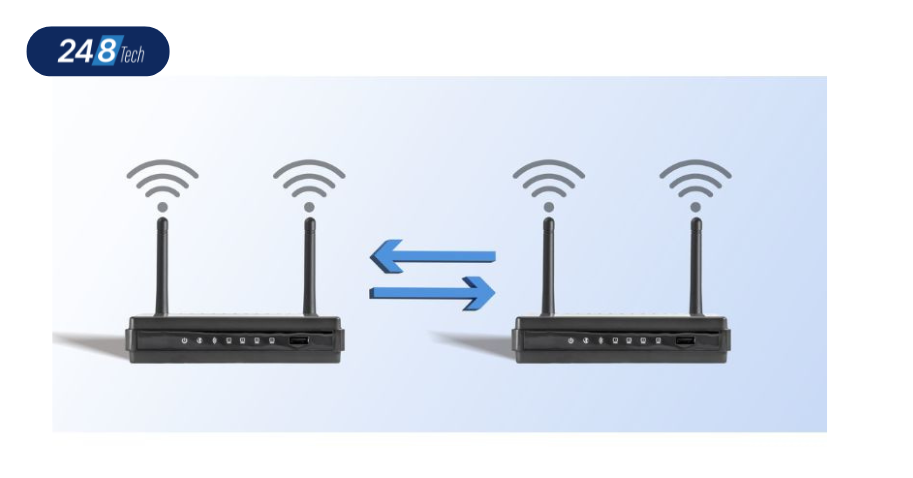
Với chế độ Máy khách (Client – Thiết bị thu)
Modem thứ hai sẽ hoạt động như một thiết bị thu WiFi và chuyển đổi sang mạng LAN, nhận sóng từ AP và phân phối qua các cổng LAN phía sau.
- Bước 1: Thay đổi địa chỉ IP của modem WiFi thứ hai nhằm tránh xung đột trong hệ thống mạng.
- Bước 2: Truy cập Network → LAN và nhập địa chỉ IP mới: 192.168.0.254.
- Bước 3: Nhấn SAVE, sau đó truy cập lại modem bằng địa chỉ IP mới để tiếp tục cấu hình.
Thay đổi chế độ Máy khách (Client) cho modem WiFi thứ hai
- Bước 1: Truy cập mục Working Mode (Chế độ làm việc).
- Bước 2: Chọn Client (Chế độ máy khách) trong danh sách và nhấn SAVE để lưu.
- Bước 3: Tiến hành quét và kết nối không dây với modem WiFi thứ nhất.
- Bước 4: Vào Wireless → Wireless Settings, sau đó chọn Survey.
- Bước 5: Hệ thống sẽ hiển thị danh sách các mạng WiFi khả dụng.
- Bước 6: Tìm đúng tên modem WiFi thứ nhất và nhấn Connect.
- Bước 7: Nhập mật khẩu WiFi của modem đang hoạt động ở chế độ Access Point (AP) để xác thực kết nối.
- Bước 8: Nhấn SAVE và khởi động lại modem để hoàn tất cấu hình.
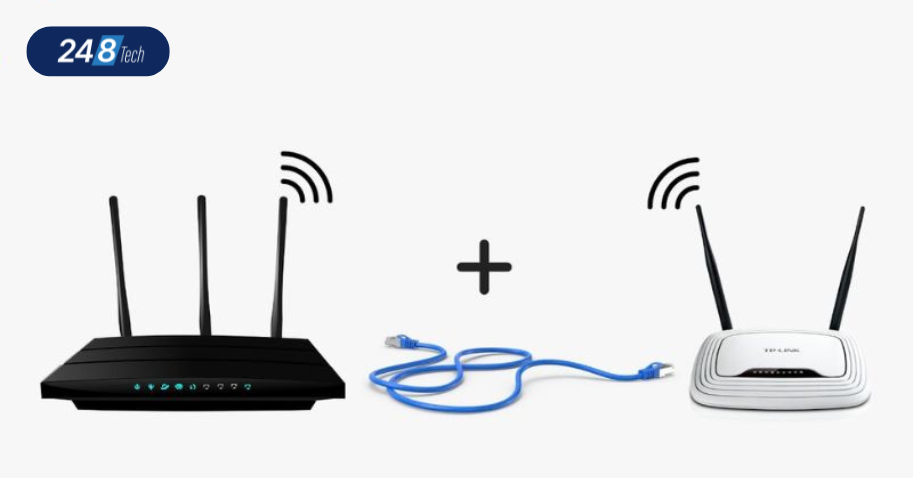
Hai modem được phân công nhiệm vụ rõ ràng, giúp mở rộng kết nối mạng một cách ổn định và hiệu quả mà không làm thay đổi cấu trúc mạng hiện có. Khi cấu hình đúng theo các bước trên, bạn có thể dễ dàng đưa mạng WiFi đến những khu vực khó kéo dây, đồng thời cung cấp kết nối LAN ổn định cho máy tính để bàn, TV, đầu ghi camera hoặc các thiết bị chỉ hỗ trợ mạng có dây.
5. Kết nối 2 modem wifi không cần dây theo chế độ Bridge
Bridge là một phương thức liên kết hai hay nhiều đoạn mạng khác nhau để chúng hoạt động như một thực thể duy nhất. Nếu bạn đang sở hữu những dòng modem đời cũ, bạn sẽ thấy tính năng này thường được tích hợp chung hoặc có tên gọi gần gũi là WDS trên giao diện cũ. Chế độ này đặc biệt hữu ích khi bạn muốn mở rộng phạm vi kết nối cho các khu vực rộng lớn như dãy phòng trọ hoặc các tầng trong một tòa nhà.
Quy trình thiết lập kết nối 2 modem wifi không dây theo chế độ Bridge
Để việc kết nối nhiều router wifi theo chế độ Bridge diễn ra trơn tru, bạn cần thực hiện cấu hình tỉ mỉ trên cả hai thiết bị để chúng có thể “nhận diện” được nhau.
Thay đổi địa chỉ IP để tránh xung đột
- Bước 1: Mở trình duyệt web và nhập địa chỉ IP 192.168.1.1, sau đó nhấn Enter.
- Bước 2: Đăng nhập bằng Username và Password đều là admin (áp dụng cho cả hai modem).
- Bước 3: Truy cập Network → LAN và thay đổi địa chỉ IP thành 192.168.1.2.
Kết nối các modem với chế độ Bridge
- Bước 1: Truy cập Wireless → Wireless Settings, nhập tên mạng SSID và chọn kênh tại mục Channel.
- Bước 2: Nhấn SAVE và khởi động lại modem.
- Bước 3: Kết nối máy tính với modem WiFi còn lại, sau đó thực hiện lại Bước 1 và Bước 2 tương tự.
- Bước 4: Cuối cùng, khởi động lại cả hai modem để hoàn tất quá trình kết nối.

Các modem WiFi có thể liên kết và hoạt động như một hệ thống mạng thống nhất, giúp mở rộng vùng phủ sóng hiệu quả mà không cần đi lại nhiều dây mạng phức tạp. Khi được cấu hình đúng cách, giải pháp này đặc biệt phù hợp cho nhà nhiều tầng, dãy phòng trọ hoặc không gian rộng, đảm bảo kết nối ổn định và liền mạch cho toàn bộ thiết bị sử dụng.
Kết nối 2 modem wifi không cần dây là phương án tối ưu để duy trì tính liên tục cho hệ thống an ninh. Tôi hy vọng những hướng dẫn này đã giúp bạn tự tin mở rộng vùng phủ sóng mà không cần khoan tường rắc rối. Một đường truyền mạnh mẽ chính là nền tảng cho sự an tâm tuyệt đối. Nếu bạn gặp khó khăn trong quá trình cấu hình, hãy liên hệ ngay Congnghe248 để được hỗ trợ kịp thời.
Xem thêm:
- Tổng hợp các loại camera ghi hình hành trình xe ô tô tốt nhất 2026?
- Camera Imou giá sỉ – chiết khấu cao cho đại lý & shop
- Top 5 thương hiệu đầu ghi kbvision chính hãng, giá rẻ năm 2026
- Máy chấm công khuôn mặt: Giải pháp nhận diện thông minh cho doanh nghiệp
- TOP 10 lý do nên chọn máy chấm công Ronald Jack F18
Bài viết mới nhất

Hướng dẫn mở shop camera từ A-Z cho người mới bắt đầu
Nhập sỉ camera chính hãng ở đâu uy tín? Kinh nghiệm tránh rủi ro
Kinh doanh camera cần bao nhiêu vốn? Chi phí & lợi nhuận
Hướng dẫn tìm nguồn hàng camera giá sỉ uy tín cho người mới
Đại lý camera Hikvision Hà Nội – chính hãng, giá tốt, lắp đặt nhanh
Đại lý camera tại Hà Nội – uy tín, giá sỉ, lắp đặt nhanh
Camera KBVision giá sỉ – nguồn hàng uy tín, ổn định, giá tốt
Camera Ezviz giá sỉ – hàng chính hãng, bảo hành đầy đủ
Camera Imou giá sỉ – chiết khấu cao cho đại lý & shop