
Chưa có sản phẩm trong giỏ hàng.
 Báo giá tổng hợp lắp đặt camera & dịch vụ
 CAMERA
 Đầu ghi hình
 THIẾT BỊ MẠNG
 Máy Chấm Công Vân Tay
 Máy Chấm Công Khuôn Mặt
 Chuông hình
 Thẻ nhớ & Ổ cứng
 BÁO CHÁY
 Hướng dẫn thanh toán
 Quy định đổi trả
 Chính sách bảo hành

2 cách kết nối camera với máy tính đơn giản, không cần kỹ thuật

Tác giả: Dũng Đặng – 12/03/2026
Kết nối camera với máy tính không còn là công việc phức tạp chỉ dành cho người am hiểu kỹ thuật. Chỉ với vài thao tác đơn giản, bạn có thể theo dõi hình ảnh từ camera ngay trên màn hình máy tính để phục vụ nhu cầu giám sát. Trong bài viết này, Congnghe248 sẽ chia sẻ 2 cách kết nối camera với máy tính phổ biến và dễ thực hiện nhất, giúp bạn thao tác ngay tại nhà.
1. Kết nối camera với máy tính để làm gì?
Kết nối camera với máy tính để theo dõi hình ảnh trên màn hình lớn, dễ quan sát chi tiết và quản lý hệ thống nhiều camera cùng lúc. So với việc xem trên điện thoại, máy tính sẽ mang lại trải nghiệm trực quan hơn, thao tác nhanh hơn và phù hợp cho nhu cầu giám sát hệ thống lâu dài.
Thay vì chỉ xem trực tiếp trên điện thoại hoặc màn hình nhỏ, việc quan sát camera trên máy tính mang lại góc nhìn rõ ràng, dễ kiểm soát và phù hợp cho nhu cầu giám sát lâu dài như nhà ở, cửa hàng, văn phòng hay kho xưởng.
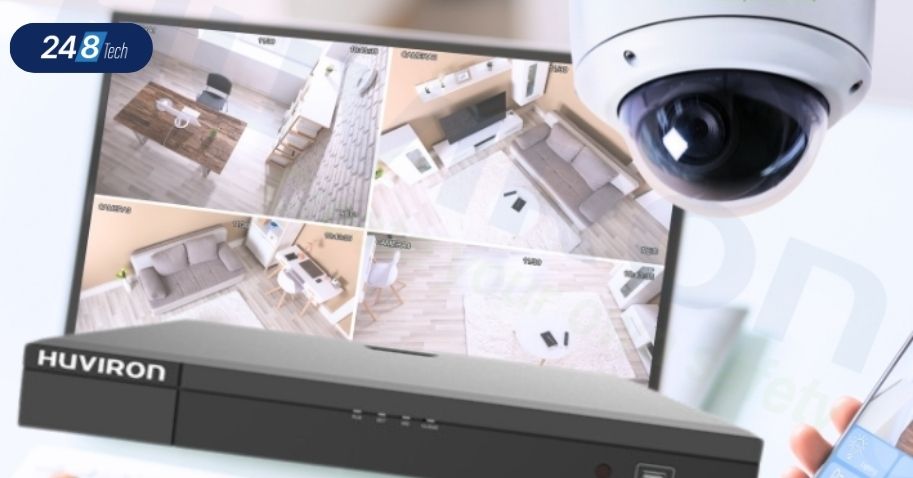
Ngoài ra, khi kết nối camera với máy tính, bạn có thể lưu dữ liệu video trực tiếp vào ổ cứng, dễ dàng sao lưu, trích xuất video hoặc xem lại khi cần. Đây là giải pháp phù hợp cho gia đình, văn phòng hoặc kho xưởng cần theo dõi thường xuyên.
Sử dụng phần mềm camera trên máy tính còn giúp bạn cài đặt cảnh báo chuyển động, cập nhật firmware, tùy chỉnh cấu hình và kiểm soát thiết bị ổn định hơn trong quá trình sử dụng.
2. 2 cách kết nối camera với máy tính
2.1. Cách kết nối camera với máy tính qua cáp mạng
Trường hợp kết nối camera với máy tính bằng wifi không ổn định, thường xuyên bị giật, lag hoặc mất tín hiệu do sóng yếu, nhiễu mạng hay khoảng cách xa router, bạn có thể chuyển sang phương án kết nối bằng cáp mạng. Kết nối bằng cáp mạng thì đường truyền hình ảnh ổn định và hạn chế tối đa tình trạng mất kết nối trong quá trình giám sát.
Cách kết nối camera với máy tính qua cáp mạng rất đơn giản, không cần phải có kiến thức kỹ thuật phức tạp, bạn chỉ cần thực hiện lần lượt theo các bước sau:

Bước 1: Cấp nguồn điện và khởi động camera
Cắm nguồn điện cho camera và chờ thiết bị khởi động hoàn tất. Khi đã lên nguồn ổn định, đèn tín hiệu sẽ sáng để sẵn sàng kết nối mạng.
Bước 2: Kết nối camera với modem/router bằng cáp mạng
Xác định cổng LAN (cổng mạng) trên thân camera, sau đó cắm một đầu dây cáp mạng vào camera. Đầu còn lại của dây mạng được kết nối trực tiếp với modem wifi hoặc router đang sử dụng mạng Internet.
Bước 3: Kết nối camera với máy tính thông qua phần mềm giám sát
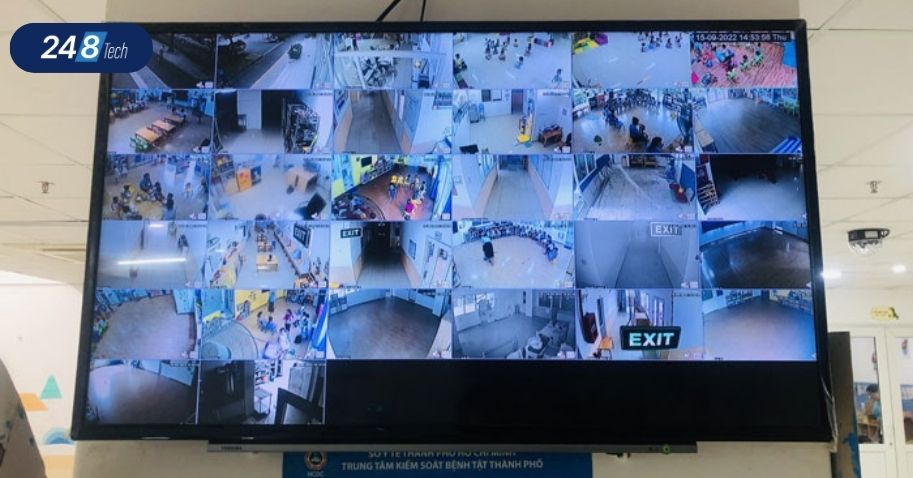
Bạn mở phần mềm giám sát camera (thường là phần mềm chính hãng đi kèm theo camera) trên máy tính. Sau đó, thao tác các bước thêm camera vào phần mềm theo hướng dẫn: tìm kiếm thiết bị trong mạng hoặc nhập thông tin camera. Sau khi kết nối thành công, hình ảnh từ camera sẽ hiển thị trực tiếp trên màn hình máy tính.
2.2. Cách kết nối camera với máy tính qua wifi
Kết nối camera với máy tính bằng qua wifi là phương án được nhiều người lựa chọn nhờ sự tiện lợi, không cần đi dây điện phức tạp. Để quá trình kết nối ổn định và hình ảnh hiển thị mượt mà, chúng ta cần đảm bảo đường truyền Internet đủ mạnh. Máy tính và camera giám sát sử dụng chung mạng wifi.
Bước 1: Kết nối nguồn và khởi động camera
Trước tiên, bạn hãy cắm nguồn điện cho camera và chờ thiết bị khởi động hoàn tất. Camera sẽ tự kiểm tra hệ thống và sẵn sàng kết nối mạng.
Bước 2: Cài đặt và đăng nhập phần mềm quan sát camera trên máy tính
Tiếp theo, trên máy tính, bạn tải phần mềm quản lý camera do hãng sản xuất cung cấp (ví dụ: phần mềm xem camera IP, phần mềm VMS, CMS,…). Sau khi cài đặt xong, tiến hành mở phần mềm và đăng nhập tài khoản theo hướng dẫn (hoặc tạo tài khoản mới nếu cần).

Bước 3: Thêm camera và kết nối wifi cho camera
Trong giao diện phần mềm, chọn chức năng thêm thiết bị camera và cài đặt cấu hình mạng wifi cho camera bằng cách nhập tên wifi (SSID) và mật khẩu. Sau khi xác nhận kết nối, phần mềm sẽ tự động dò tìm và liên kết camera với máy tính qua mạng wifi.
Khi kết nối thành công, hình ảnh từ camera sẽ hiển thị trực tiếp trên màn hình máy tính, cho phép bạn theo dõi, điều chỉnh góc quay, phát lại video hoặc cài đặt các tính năng cảnh báo từ xa.
3. Lợi ích khi kết nối camera với máy tính
Kết nối camera với máy tính để xem hình ảnh trên màn hình lớn hơn và dễ dàng quản lý, theo dõi trong quá trình sử dụng thiết bị.
Đầu tiên là khả năng theo dõi và quản lý hình ảnh tập trung ngay trên máy tính. Thông qua phần mềm quản lý camera, bạn có thể xem trực tiếp, tìm kiếm nhanh các mốc thời gian quan trọng, tua lại video đã ghi và lưu trữ dữ liệu. So với màn hình điện thoại, màn hình máy tính sẽ to rõ hơn, thao tác thuận tiện, nhất là khi cần kiểm tra chi tiết hình ảnh hoặc xử lý nhiều camera cùng lúc.

Kết nối camera với máy tính giúp nâng cao hiệu quả giám sát và bảo mật. Chúng ta có thể theo dõi cửa hàng, văn phòng, nhà ở hoặc kho bãi ở phòng làm việc chính mà không cần có mặt trực tiếp. Các phần mềm giám sát camera có hỗ trợ cài đặt cảnh báo thông minh, gửi thông báo khi phát hiện chuyển động bất thường.
Camera khi kết nối với máy tính còn được khai thác cho nhiều nhu cầu khác ngoài mục đích bảo vệ an ninh. Bạn có thể sử dụng để quay video, học online, chụp ảnh, livestream, họp trực tuyến hoặc làm việc từ xa. Những nhà sáng tạo nội dung, giáo viên, nhân viên văn phòng hay chủ shop cần tương tác thường xuyên, giám sát thường ứng dụng camera để làm việc.
Bạn có thể dễ dàng cập nhật phần mềm, firmware, sao lưu dữ liệu, điều chỉnh cấu hình hoặc khắc phục sự cố kỹ thuật để camera luôn hoạt động ổn định, tối ưu hiệu suất và kéo dài tuổi thọ sử dụng. Đây cũng là giải pháp hữu ích cho học tập, làm việc từ xa, livestream hoặc quản lý nhiều camera cùng lúc một cách hiệu quả và chuyên nghiệp hơn.
Dù kết nối camera với máy tính qua wifi hay bằng cáp mạng, cả hai cách đều đơn giản và không đòi hỏi kiến thức kỹ thuật chuyên sâu. Tùy vào điều kiện mạng và thiết bị sẵn có, bạn có thể lựa chọn phương án phù hợp để dễ thao tác và quản lý. Hy vọng 2 cách kết nối camera với máy tính mà Congnghe248 chia sẻ ở trên, bạn sẽ tự tin hơn trong quá trình cài đặt và sử dụng camera, nâng cao hiệu quả giám sát và bảo vệ không gian của mình.
Xem thêm:
- Camera toàn cảnh là gì? Top 5+ camera toàn cảnh phổ biến nhất hiện nay
- Camera Hikvision wifi là gì? TOP 3 sản phẩm tốt nhất 2026
- Top 5+ đầu ghi Dahua 8 kênh chất lượng, đáng mua nhất hiện nay
- Dịch vụ lắp đặt camera văn phòng uy tín tại Hà Nội
- Tư vấn chọn đầu ghi Hikvision 4 kênh phù hợp cho chủ shop
Bài viết mới nhất

So sánh giá đầu báo khói: Giải pháp an toàn cho mọi gia đình
Camera bị nhiễu: Nguyên nhân và cách khắc phục nhanh chóng, an toàn
Hướng dẫn lắp đặt camera wifi Imou A32 từ A-Z tại nhà
Cách chia sẻ tài khoản camera Ezviz cho người thân đơn giản, an toàn
Hướng dẫn cách tắt camera trong nhà đơn giản, nhanh chóng nhất
Hướng dẫn tự lắp đặt máy chấm công vân tay mới nhất 2026
6 Cách nhận biết camera đang quay bằng điện thoại mới nhất
4 cách trích xuất camera hành trình ô tô đơn giản nhất 2026
Giá camera ngoài trời của 10 dòng camera tốt nhất hiện nay?