
Chưa có sản phẩm trong giỏ hàng.
 Báo giá tổng hợp lắp đặt camera & dịch vụ
 CAMERA
 Đầu ghi hình
 THIẾT BỊ MẠNG
 Máy Chấm Công Vân Tay
 Máy Chấm Công Khuôn Mặt
 Chuông hình
 Thẻ nhớ & Ổ cứng
 BÁO CHÁY
 Hướng dẫn thanh toán
 Quy định đổi trả
 Chính sách bảo hành

Hướng dẫn sử dụng máy chấm công vân tay Ronald Jack x628c

Tác giả: Dũng Đặng – 12/03/2026
Doanh nghiệp ứng dụng công nghệ vào quản trị nhân sự đã trở thành việc tất yếu nếu muốn tối ưu hiệu quả vận hành. Hệ thống chấm công bằng vân tay được xem là một giải pháp hàng đầu, giúp cho việc chấm công trở nên đơn giản, mang lại sự chuyên nghiệp trong môi trường làm việc. Máy chấm công vân tay Ronald Jack x628c – lựa chọn hàng đầu quản lý nhân sự cho doanh nghiệp. Bài viết dưới đây, Congnghe248 chia sẻ cái nhìn khách quan nhất về: tính năng hoạt động, ưu điểm và hướng dẫn chi tiết thiết lập và sử dụng máy chấm công vân tay Ronald Jack x628c.
1. Tính năng của máy chấm công vân tay Ronald Jack x628c
Với máy chấm công 2 trong 1 này thì bạn sẽ có nhiều phương pháp chấm công khác nhau, giúp giảm thiểu thời gian quản lý nhân viên trong các doanh nghiệp.
Máy chấm công vân tay Ronald Jack x628c là thiết bị chấm công 2 trong 1, tích hợp nhiều phương pháp chấm công khác nhau (chấm công vân tay và thẻ cảm ứng). Ronald Jack x628c là sản phẩm công nghệ kết hợp giữa phần mềm chấm công tiếng Việt (TAS2008,TAS2010 hoặc TasOne2010) và bộ phận phần cứng nhập khẩu từ nước ngoài. Máy công công vân tay Ronald Jack x628c có giao diện đơn giản dễ sử dụng, chi phí mua và lắp đặt thấp. Do đó, sản phẩm trở thành lựa chọn hàng đầu cho các công ty, doanh nghiệp, xưởng tại Việt Nam.
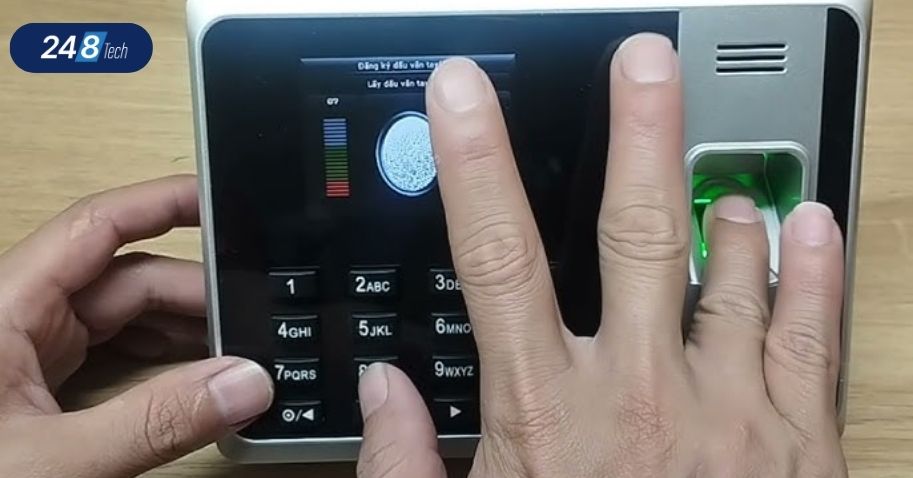
Một số tính năng của máy chấm công vân tay Ronald Jack x628c:
- Dung lượng lưu trữ dấu vân tay lớn: 3000 vân tay
- Dung lượng bộ nhớ máy chấm công lớn: 100.000 lượt chấm công
- Sử dụng chip xử lý của Mỹ: Chip Intel 64 bit
- Màn hình hiển thị sản phẩm máy chấm công RJ-X628C: LCD màu TFT 3 inch
- Tốc độ xử lý dữ liệu nhanh chóng: <1s/1 lần thực hiện chấm vân tay
- Tích hợp giọng nói bằng 2 ngôn ngữ: Tiếng Anh và Tiếng Việt
- Bảo mật máy bằng Password, có tính năng hẹn giờ tắt máy
- Kết nối dữ liệu bằng mạng internet
- Có thể kết nối với máy tính bằng các cổng: RS – 232/485, TCP/IP
- Lấy dữ liệu máy chấm công bằng 2 cách: USB hoặc từ máy tính
- Có tính năng hiển thị tên người sử dụng trên máy khi thực hiện việc chấm công vân tay
2. Ưu điểm vượt trội của máy chấm công vân tay Ronald Jack x628c
Sử dụng máy chấm công vân tay Ronald Jack x628c tiết kiệm chi phí đầu tư: Sản phẩm với giá thành thấp, chất lượng cao, đem lại hiệu quả tốt trong việc quản lý.
Tính năng bảo mật tốt: Máy chấm công vân tay Ronald Jack x628c có thiết lập mật khẩu và không thực hiện chấm công hộ được

Tiết kiệm thời gian, độ chính xác cao: Có phần mềm quản lý nhân sự, số lượng vân tay nhân viên, thời gian check in và check out… dễ dàng xuất ra file excel để lập bảng lương chấm công nhân viên công ty.
3. Hướng dẫn chi tiết cách cài đặt và triển khai sử dụng máy chấm công Ronald Jack X628C
Để sử dụng máy chấm công, việc đầu tiên doanh nghiệp cần làm là kết nối máy chấm công vân tay với mạng LAN của công ty và thiết lập cài đặt phần mềm quản lý tương ứng trên máy tính của trưởng ban bộ phận nhân sự để hệ thống được đồng bộ dữ liệu chính xác
3.1. Hướng dẫn cài đặt kết nối mạng LAN với máy chấm công
Bước 1: Lắp đặt máy chấm công vân tay vào vị trí đã chọn
Gắn chân đế của máy chấm công vân tay x628c lên tường, sử dụng 4 ốc vít để cố định chắc chắn x628c vào chân đế trên. Sau đó, kết nối máy với mạng LAN công ty bằng cách nối 1 đường dây mạng LAN từ máy chấm công x628c đến bộ chia mạng LAN của doanh nghiệp và thực hiện bấm 2 đầu dây RJ45 đó. Tiếp đến hãy cắm Adapter để dẫn nguồn điện vào cho máy (Adapter của x628C là nguồn 1 chiều 5V).
Bước 2: Kiểm tra và xác định xem dải địa chỉ IP được sử dụng trên mạng LAN của doanh nghiệp đang là bao nhiêu. Bạn có thể xem qua ví dụ sau:
Ví dụ: nếu bạn kiểm tra địa chỉ IP là: 192.168.1.XXX. Thì bạn hãy thực hiện nhấn giữ phím M/OK trên máy chấm công X628C trong khoảng thời gian 3 giây để truy cập vào màn hình cài đặt của thiết bị. Sau đó chuyển qua thư mục Network để tiếp hành cài đặt IP của thiết bị với lệnh #ping 192.168.1.201 (bạn phải kiểm tra trên máy tính và đảm bảo rằng chưa máy tính nào hay bất kỳ thiết bị nào khác trong mạng LAN sử dụng địa chỉ IP này).
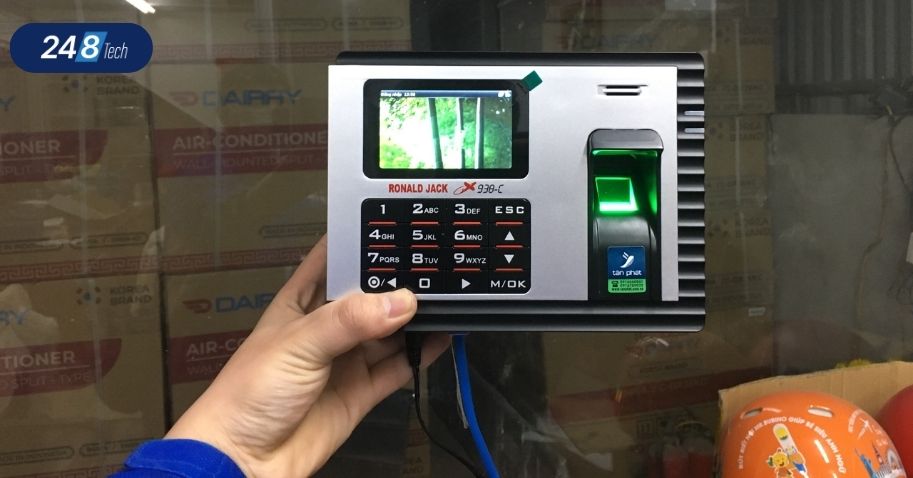
Bước 3: Kết nối
Bước tiếp theo quay trở lại máy tính, sử dụng tổ hợp phím “Windows + R” hoặc mở “RUN”, sau đó nhập vào dòng lệnh “ping 192.168.1.201 -t” và đợi kết quả.
Nếu máy chấm công vân tay X628C được kết nối thành công thì màn hình máy tính sẽ hiển thị dòng: Reply from 192.168.1.201 bytes=32 time<1ms TTL=63
Trường hợp thiết bị kết nối thất bại thì màn hình sẽ hiển thị dòng: Rely from 192.168.1.201 Destination host unreachable. Và điều bạn cần làm là kiểm tra hoặc bấm lại 2 đầu dây mạng.
Như vậy bạn đã bước đầu thực hiện xong quá trình lắp đặt và cài đặt thiết bị máy chấm công vân tay X628C. Tiếp theo bạn có thể sử dụng máy Ronald Jack X628C như hướng dẫn sau.
3.2. Hướng dẫn chi tiết quy trình sử dụng trên máy chấm công vân tay Ronald Jack X628C
Máy chấm công vân tay Ronald Jack X628C được thiết kế tối giản, chức năng rõ ràng rất dễ sử dụng. Trước khi sử dụng máy chấm công X628C, bạn cần nắm được các phím chức năng cơ bản trên thiết bị chấm công để quá trình sử dụng thuận tiện hơn.
3.2.1. Tổng hợp các phím chức năng cơ bản trên máy chấm công vân tay Ronald Jack X628C
Các phím số từ 0 đến 9 trên thiết bị: Đáp ứng 2 chức năng: cài đặt ID cho nhân viên trong doanh nghiệp (ID chỉ là số), và thể hiện các chữ cái tương ứng để đặt tên cho nhân sự công ty.
Phím ESC: Là phím sử dụng để trở về màn hình chính hoặc dùng để quay lại mục Menu
Phím M/OK: Phím dùng để để đăng nhập vào Menu chính của thiết bị chấm công vân tay. Bên cạnh đó bạn cũng có thể dùng phím M/OK để chỉnh sửa thêm, xóa các mục trong tab “Quản lý nhân viên”.
Phím < : Khi cài đặt mã ID cho nhân viên, phím “<” giúp bạn thay thế ID mặt định bằng số khác cho nhân viên. Hơn nữa, phím “<” cũng được tích hợp tính năng di chuyển mũi tên di chuyển đi sang trái.
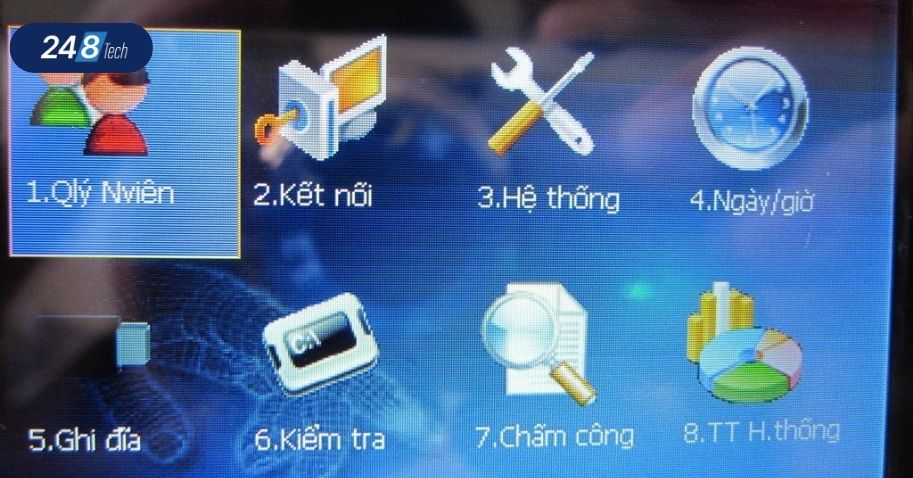
3.2.2. Cài đặt các thông số kỹ thuật của thiết bị bằng cách đăng nhập vào menu máy chấm công
Ấn và giữ phím M/OK trên thiết bị trong khoảng 5 giây để có thể truy cập vào giao diện Menu chính. Tại giao diện menu chính của máy chấm công Ronald Jack X628C sẽ hiển thị có các mục sau để người sử dụng có thể cài đặt các thông số như: Thư mục quản lý khai/ báo nhân viên, kết nối MCC, cài đặt thiết lập hệ thống thông tin, cài đặt ngày và giờ,…
3.2.3. Thư mục Quản lý nhân viên
Truy cập vào mục “Nhân viên mới” bằng cách ấn phím OK trên thiết bị.
Nhân viên mới: Mục này có chức năng cho phép người dùng đăng ký, khai báo thông tin cho nhân viên mới để chấm công bao gồm: ID, dấu vân tay, mật mã và quyền quản lý. Bạn có thể truy cập vào cửa sổ này bằng cách nhấn phím OK.
Tạo ID nhân viên: Thiết lập dãy số ID cho mỗi nhân viên doanh nghiệp.
Thiết lập Vân tay: Chọn để thực hiện Đăng ký dấu vân tay cho nhân sự.
Thiết lập mật mã: Đăng ký mật khẩu cho nhân viên.
Quản lý: Đây là chức năng phân quyền nhân sự, đối với nhân viên bình thường thì cài đặt là nhân viên, đối với nhân viên là người quản lý thì cài đặt phân tay của quản lý thì đặt là mục quản lý.
3.2.4. Quy trình đăng ký dấu vân tay cho nhân viên doanh nghiệp trên máy chấm công vân tay Ronald Jack x628c
Bạn chọn vào mục “vân tay” để thực hiện cài đặt dấu vân tay cho nhân viên mới của công ty. Đặt ngón tay lấy dấu và ấn lên mắt đọc 3 lần liên tục để thực hiện quá trình xác nhận thông tin vân tay nhân viên. Trong quá trình thực hiện yêu cầu nhân viên cần đặt vân tay đúng trọng tâm lấy dấu và ấn nhẹ vào thiết bị để máy chấm công xác định chính xác nhất.
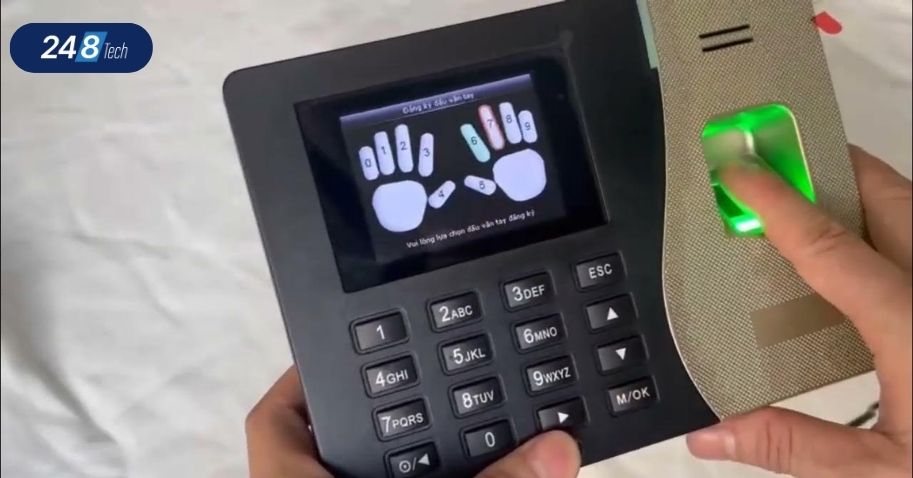
Mỗi nhân viên được đăng ký tối đa 10 dấu vân tay để chấm công, tuy nhiên để việc quản lý dễ dàng hơn, mỗi nhân viên chỉ cần đăng ký 1 đến 2 dấu vân tay.
- Đăng ký vân tay thành công: Màn hình của thiết bị hiển thị dấu tick xanh như hình, có nghĩa là bạn đã khai báo thành công vân tay nhân viên
- Đăng ký vân tay thất bại: Màn hình của thiết bị hiển thị dấu X đỏ đối với trường hợp có lỗi, đăng ký không thành công, người dùng cần thực hiện lại các thao tác trên để đăng ký lại.
Đối với nhân viên muốn đăng ký nhiều dấu vân tay vẫn sử dụng 1 ID, ta chọn phím M/OK và thực hiện các bước như trên để tiếp tục đăng ký. Chọn phím ESC 2 lần để cập nhật lại thông tin đã lư, sau đó nhấn OK để lưu lại toàn bộ thông tin
Nếu muốn đăng ký thêm vân tay trên cùng một ID người dùng, nhấn M/OK để tiếp tục đăng ký như bước trên. Để lưu trữ lại thông tin nhấn ESC 2 lần màn hình sẽ hiện lên thông báo như hình dưới và nhấn OK để lưu lại.
Thư mục quản lý: Thư mục này dành cho người quản lý thiết bị, người sử dụng MCC có quyền truy cập vào toàn bộ thông tin nhân viên, chỉnh sửa, thay thế, bổ sung hoặc xóa thông tin của nhân viên khỏi danh sách chấm công.
Kết nối máy chấm công với phần mềm: Sau khi cài đặt xong tất cả thông số và kết nối thành công, người dùng có thể dễ dàng thực hiện giao tiếp 2 chiều giữa máy chấm công vân tay chấm công Ronald Jack x628c và phần mềm chấm công trên máy tính để quản lý dữ liệu chấm công, lập bảng lương, in ấn và xuất trình báo cáo hàng tháng. Điều này hỗ trợ nhân sự quản lý thông tin nhanh chóng, chính xác.
Bài viết trên là hướng dẫn về cách cài đặt và sử dụng chi tiết máy chấm công Ronald Jack x628c cũng như chia sẻ về tính năng và một số ưu điểm của thiết bị. Hy vọng những thông tin mà Congnghe248 cung cấp ở trên sẽ giúp doanh nghiệp áp dụng và sử dụng thiết bị dễ dàng, đồng thời quản lý nhân sự hiệu quả. Nếu bạn cần hỗ trợ bất cứ thông tin gì hoặc quan tâm đến sản phẩm máy chấm công Ronald Jack x628c hãy liên hệ với chúng tôi để được tư vấn chi tiết.
Xem thêm:
- Camera tầm nhiệt: Giải pháp giám sát an ninh tối ưu mọi điều kiện
- 6 Cách nhận biết camera đang quay bằng điện thoại mới nhất
- Đầu ghi camera Hikvision 8 kênh – Giải pháp giám sát hiệu quả
- Camera góc rộng 180 độ – Giải pháp quan sát toàn cảnh cho doanh nghiệp
- Máy chấm công – Phân loại, báo giá và gợi ý thiết bị Hikvision phù hợp
Bài viết mới nhất

So sánh giá đầu báo khói: Giải pháp an toàn cho mọi gia đình
Camera bị nhiễu: Nguyên nhân và cách khắc phục nhanh chóng, an toàn
Hướng dẫn lắp đặt camera wifi Imou A32 từ A-Z tại nhà
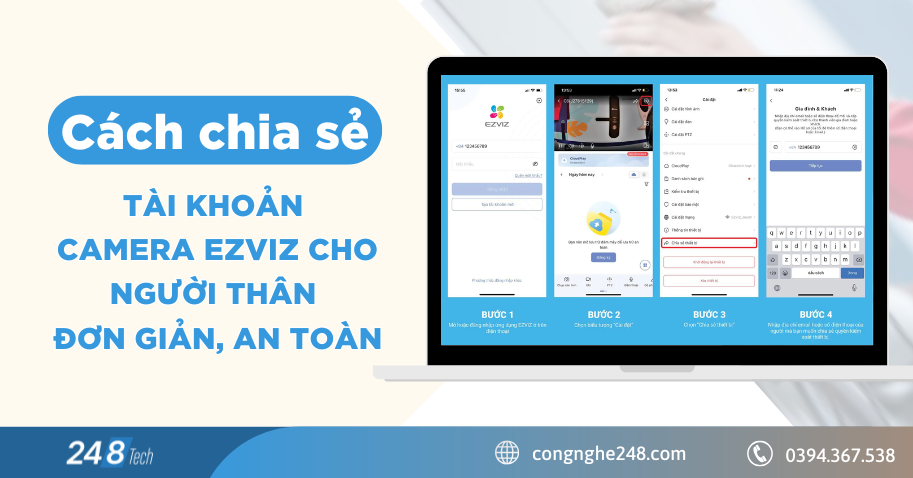
Cách chia sẻ tài khoản camera Ezviz cho người thân đơn giản, an toàn
Hướng dẫn cách tắt camera trong nhà đơn giản, nhanh chóng nhất
Hướng dẫn tự lắp đặt máy chấm công vân tay mới nhất 2026
6 Cách nhận biết camera đang quay bằng điện thoại mới nhất
4 cách trích xuất camera hành trình ô tô đơn giản nhất 2026
Giá camera ngoài trời của 10 dòng camera tốt nhất hiện nay?