
Chưa có sản phẩm trong giỏ hàng.
 Báo giá tổng hợp lắp đặt camera & dịch vụ
 CAMERA
 Đầu ghi hình
 THIẾT BỊ MẠNG
 Máy Chấm Công Vân Tay
 Máy Chấm Công Khuôn Mặt
 Chuông hình
 Thẻ nhớ & Ổ cứng
 BÁO CHÁY
 Hướng dẫn thanh toán
 Quy định đổi trả
 Chính sách bảo hành


Hướng dẫn lắp đặt camera PTZ Dahua trên điện thoại, máy tính mới nhất
Tác giả Dũng Đặng – 01/12/2025
Với các hệ thống giám sát quy mô vừa và lớn, camera PTZ Dahua được nhiều người lựa chọn nhờ khả năng xoay linh hoạt, zoom mạnh và quản lý từ xa tiện lợi. Tuy nhiên, nếu quá trình lắp đặt hoặc cấu hình trên điện thoại, máy tính không đúng cách, thiết bị có thể gặp các lỗi như mất kết nối, hình ảnh giật lag hoặc không điều khiển được góc quay, khiến hiệu quả đầu tư bị giảm sút. Trong bài viết này, Congnghe248 sẽ hướng dẫn bạn cách cài đặt camera PTZ Dahua trên điện thoại và máy tính một cách chi tiết, dễ hiểu và ổn định.
1. Tìm hiểu về camera PTZ Dahua
Để sử dụng và vận hành hiệu quả, bạn cần hiểu thuật ngữ PTZ là viết tắt của Pan (Xoay ngang) – Tilt (Xoay dọc) – Zoom (Thu phóng). Khác với những dòng camera cố định thông thường vốn chỉ nhìn thấy một góc chết nhất định, camera PTZ Dahua mang đến một khả năng giám sát linh hoạt và chủ động.
Dòng camera này của Dahua được đánh giá cao nhờ sự kết hợp giữa độ bền cơ học và công nghệ xử lý hình ảnh thông minh:
- Khả năng xoay quét 360 độ: Camera có thể quay quét toàn cảnh xung quanh mà không có điểm mù. Bạn có thể điều khiển trực tiếp trên điện thoại để nhìn sang trái, phải, lên trên hoặc xuống dưới.
- Thu phóng quang học (Optical Zoom): Nếu các dòng camera thường khi phóng to sẽ bị vỡ ảnh, thì camera PTZ của Dahua sử dụng ống kính di chuyển thực tế để zoom cận cảnh, cho phép soi rõ biển số xe hoặc mặt người ở khoảng cách hàng trăm mét mà hình ảnh vẫn cực kỳ sắc nét.
- Độ bền bỉ trong môi trường khắc nghiệt: Đa số các dòng PTZ Dahua đều được thiết kế với chuẩn chống nước IP66/IP67 và chống va đập IK10, giúp thiết bị vận hành ổn định dưới mưa nắng hay trong các môi trường công nghiệp.
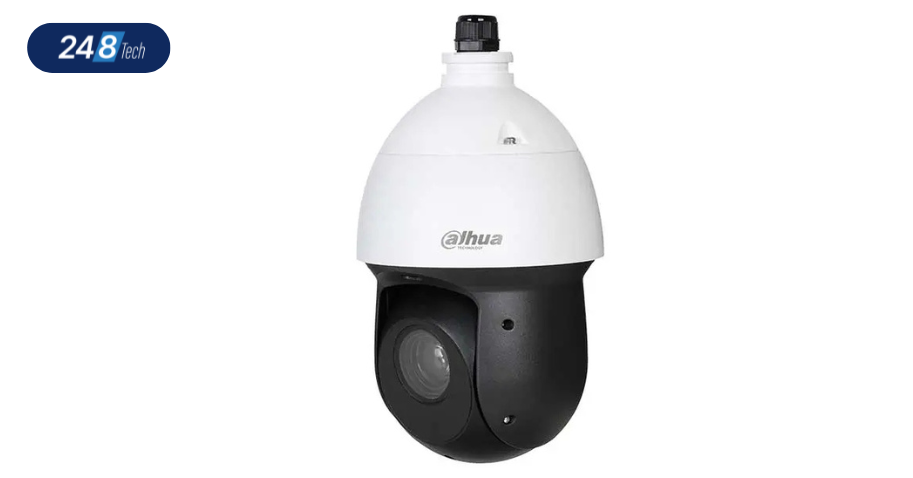
Một chiếc camera hiện đại chỉ thực sự phát huy sức mạnh khi nó được cấu hình chính xác để truy cập từ xa. Việc hiểu rõ về tính năng PTZ sẽ giúp bạn có định hướng tốt hơn khi thiết lập các điểm Preset (vị trí quay quét định sẵn).
2. Hướng dẫn lắp đặt camera PTZ Dahua trên điện thoại
Hiện nay, camera PTZ Dahua cung cấp các ứng dụng chuyên nghiệp giúp bạn không đơn giản chỉ xem hình ảnh mà còn có thể điều khiển xoay, thu phóng camera ngay trên màn hình cảm ứng.
2.1. Cài đặt camera Dahua cơ bản
Trước tiên, bạn cần xác định đúng ứng dụng cho thiết bị của mình. Mặc dù Dahua đang dần chuyển sang ứng dụng DMSS (phiên bản mới nhất, đa năng), nhưng các dòng iDMSS Plus (iOS) và gDMSS Plus (Android) vẫn đang hoạt động cực kỳ ổn định và được nhiều kỹ thuật viên tin dùng.
- Bước 1: Tải ứng dụng. Truy cập App Store hoặc CH Play, tìm từ khóa “DMSS” hoặc “gDMSS Plus” để tải về.
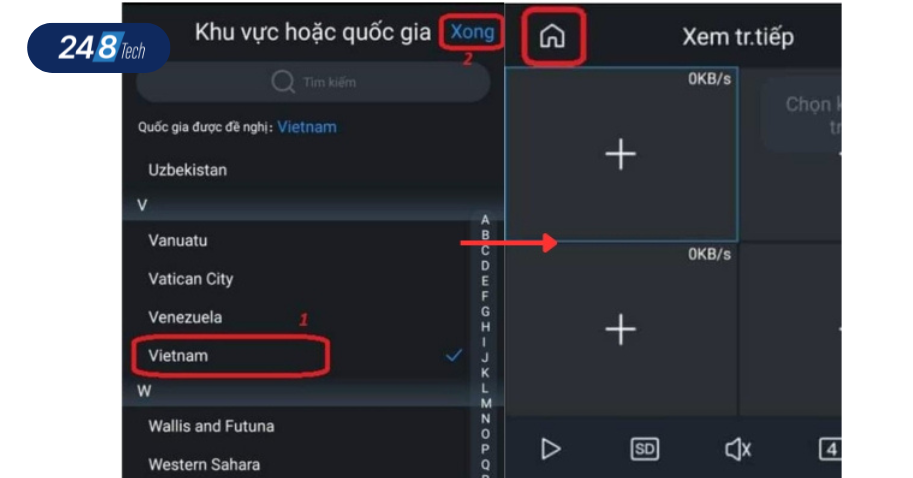
- Bước 2: Khởi chạy và chọn vùng. Mở ứng dụng, chọn khu vực là “Việt Nam” và nhấn “Xong”. Đây là bước quan trọng để ứng dụng kết nối tới máy chủ gần nhất, giúp giảm độ trễ khi bạn điều khiển PTZ.
- Bước 3: Chọn biểu tượng “ngôi nhà” trên màn hình chính
- Bước 4: Chọn “Thiết bị”. Nhấn vào biểu tượng ngôi nhà -> chọn Thiết bị -> nhấn dấu “+” ở góc trên bên phải.
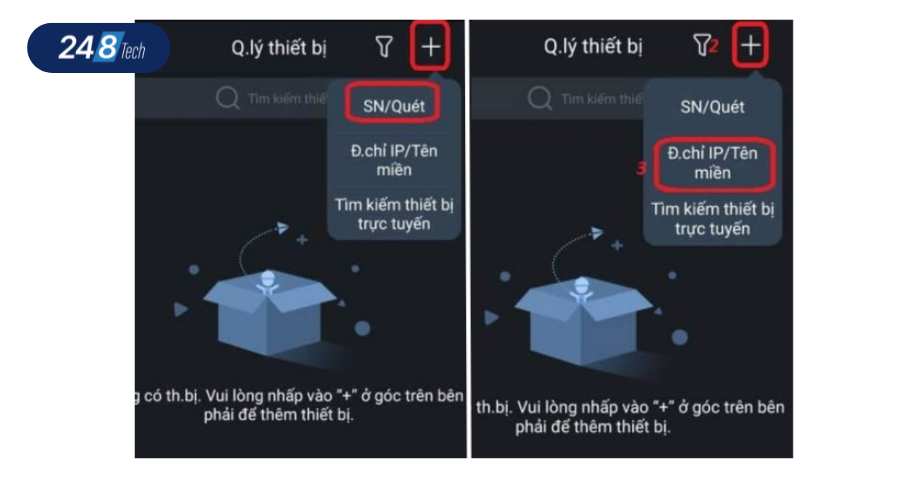
Tại đây, bạn sẽ lựa chọn 1 trong 2 phương thức phổ biến tùy vào hạ tầng lắp đặt:
Cách 1: Thêm bằng SN (Số Seri) – Quét mã QR ( Trường hợp thêm thiết bị bằng mã Cloud khi chọn SN/ Quets)
- Dùng camera điện thoại quét mã QR dán trên thân camera PTZ Dahua hoặc trên vỏ hộp. (Nếu như không có mã QR – bạn có thể lựa chọn ‘Nhập SN bằng tay”
- Chọn thiết bị tương ứng với loại điện thoại bạn đang sử dụng. Sau đó, giao diện ứng dụng sẽ chuyển sang mục “Thêm thiết bị”, tại đây bạn thực hiện lần lượt các bước sau:
- Số Series: Nhập mã Cloud của camera, thông tin này thường được in trên tem sản phẩm.
- Tên thiết bị: Tự đặt tên để dễ nhận biết và quản lý (ví dụ: Camera cửa hàng, Camera kho…).
- Username: Nhập Admin.
- Mật khẩu thiết bị: Nhập mật khẩu camera, có thể xem trên phiếu bảo hành hoặc tài liệu đi kèm.
- Nhấn biểu tượng Lưu để hoàn tất. Cách này đơn giản nhất, phù hợp cho mọi đối tượng người dùng.
Cách 2: Thêm bằng địa chỉ IP/Tên miền
Dành cho những bạn muốn sự ổn định tuyệt đối hoặc lắp cho hệ thống chuyên nghiệp có đầu ghi.
- Trên giao diện “Thêm thiết bị”, bạn chọn loại thiết bị kết nối đang sử dụng. Tiếp theo, chuyển sang phần khai báo thông tin và nhập lần lượt:
- Địa chỉ: Nhập tên miền dùng để xem camera Dahua.
- Cổng: Nhập 37777 (cổng mặc định của thiết bị).
- Tên thiết bị: Tự đặt tên để dễ phân biệt và quản lý.
- Username: Nhập Admin.
- Mật khẩu thiết bị: Nhập mật khẩu của camera/đầu ghi, thông tin này thường có trên phiếu bảo hành.
Sau khi hoàn tất việc nhập dữ liệu, nhấn vào biểu tượng “Lưu” để lưu lại thông tin và hoàn tất quá trình thêm thiết bị.
2.2. Cài đặt camera IP không dây Dahua
Nếu bạn đang sở hữu một chiếc camera PTZ Dahua phiên bản Wifi (không dây), quy trình sẽ có đôi chút khác biệt ở bước kết nối mạng:
Trước khi tiến hành cài đặt, đảm bảo điện thoại của bạn đã kết nối WiFi và có Internet ổn định.
- Bước 1: Cấp nguồn. Cắm điện và đợi camera khởi động. Hãy quan sát đèn tín hiệu, khi đèn xanh lá nháy chậm là camera đã sẵn sàng để nhận Wifi.
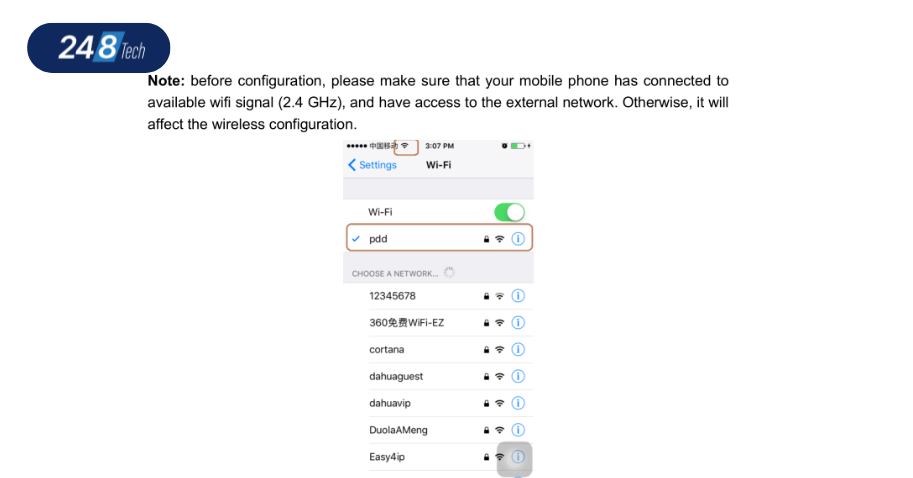
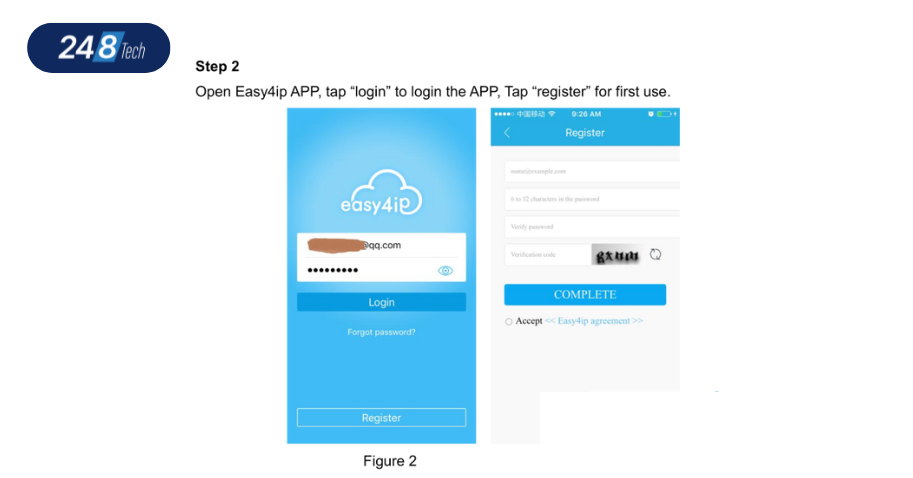
- Bước 2: Tải ứng dụng Easy4IP về điện thoại, sau đó mở app và đăng nhập.Nếu chưa có tài khoản, chọn Register để đăng ký tài khoản mới.
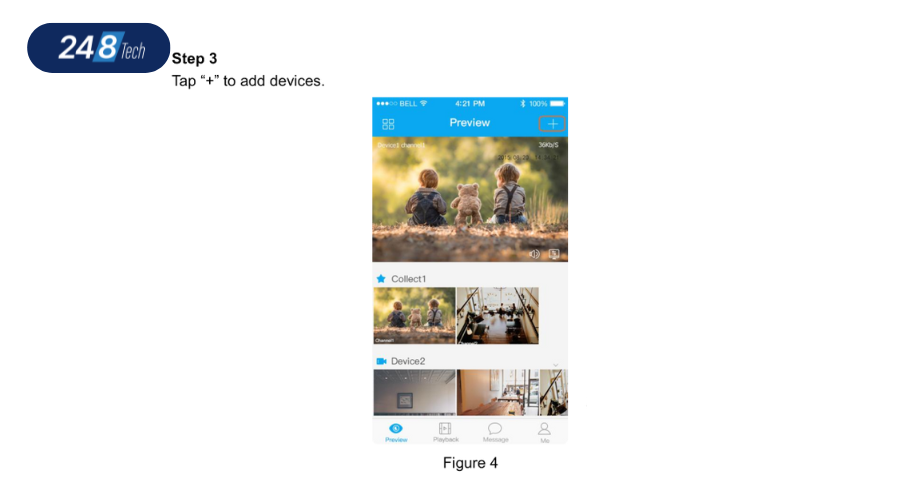
- Bước 3: Thêm thiết bị: Tại giao diện chính, nhấn vào biểu tượng “+” để bắt đầu thêm camera.
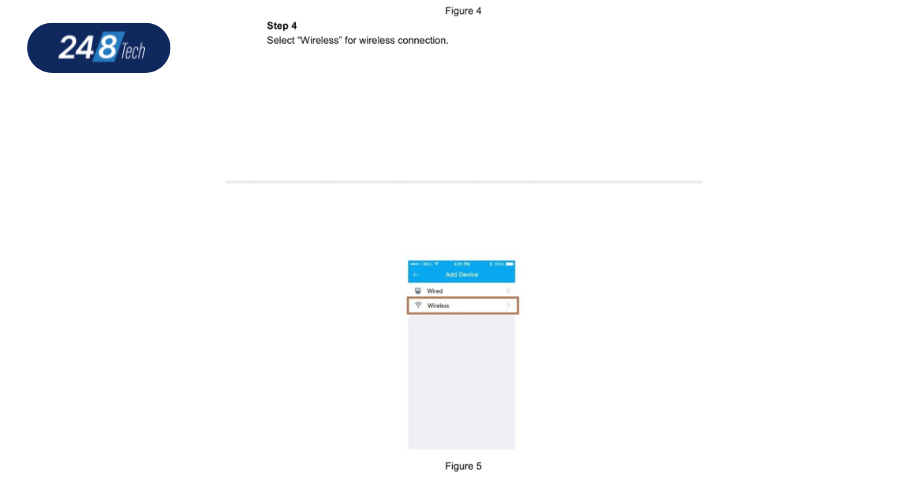
- Bước 4: Chọn chế độ kết nối WiFi: Chọn mục Wireless để tiến hành cài đặt mạng không dây cho camera.
- Bước 5: Đặt tên thiết bị để dễ nhận biết (ví dụ: Camera phòng khách, Camera cửa hàng…).
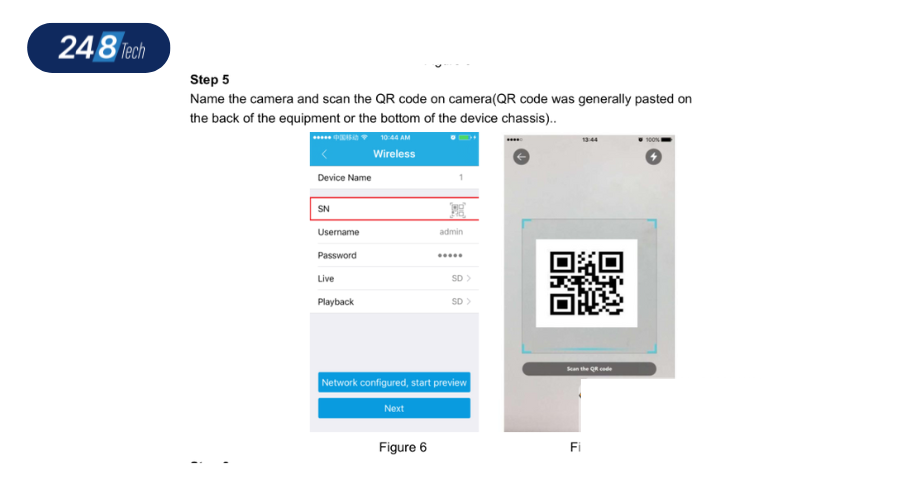
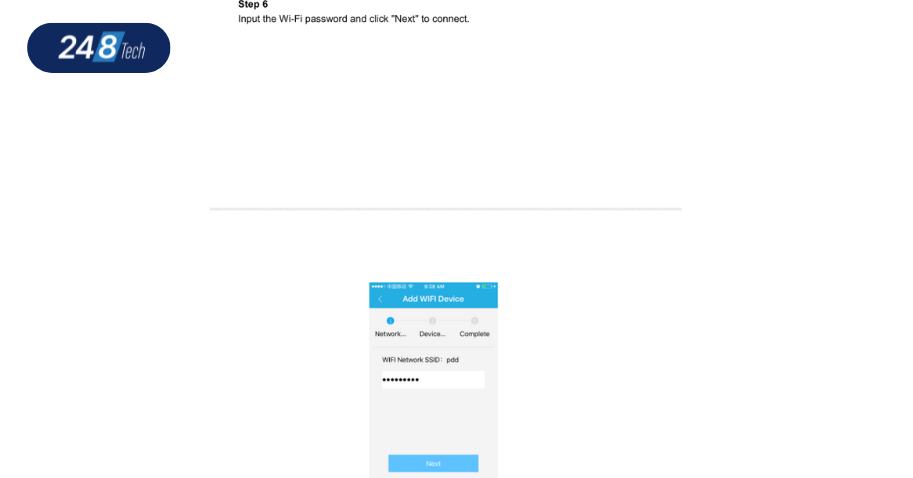
- Bước 6: Nhập mật khẩu WiFi mà camera sẽ kết nối, sau đó nhấn Next để tiếp tục.
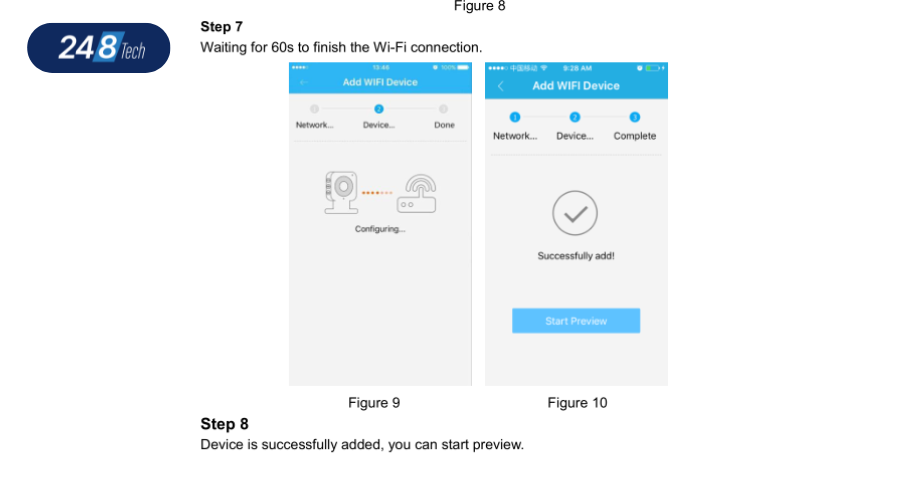
- Bước 7: Hoàn tất cài đặt. Đợi khoảng 60 giây để camera đồng bộ với router. Khi màn hình hiện thông báo thành công, bạn đã có thể bắt đầu điều khiển xoay 360 độ rồi.
Lưu ý:
- Khi muốn đổi sang mạng WiFi mới, hãy reset camera về mặc định bằng nút reset phía sau thiết bị, sau đó thực hiện lại Bước 6 và Bước 7.
- Mỗi camera chỉ có thể thêm vào một tài khoản Easy4IP duy nhất. Nếu muốn thêm camera vào tài khoản khác, bạn cần xóa thiết bị khỏi tài khoản cũ trước.
Việc làm chủ camera trên điện thoại giúp bạn giám sát mọi lúc mọi nơi. Tuy nhiên, để quản lý chuyên sâu hơn, quan sát nhiều camera cùng lúc trên màn hình lớn, chúng ta cần cài đặt trên máy tính. Hãy cùng tôi thiết lập phần mềm Smart PSS chuyên dụng trên máy tính.
3. Hướng dẫn lắp đặt camera PTZ dahua trên máy tính
Việc quản lý camera PTZ Dahua trên điện thoại mang lại sự cơ động, nhưng để khai thác hết sức mạnh của dòng camera này – đặc biệt là khả năng quan sát chi tiết trên màn hình lớn và quản lý tập trung nhiều mắt cam cùng lúc thì cài đặt trên máy tính là bước không thể thiếu. Dưới đây là quy trình 4 bước chuẩn hóa để bạn tự thiết lập hệ thống giám sát chuyên nghiệp ngay tại nhà hoặc văn phòng:
Bước 1: Tải và cài đặt phần mềm Smart PSS
Đầu tiên, bạn cần tải phần mềm Smart PSS. Đây là công cụ quản lý video chuyên dụng của Dahua, hỗ trợ cả Windows và macOS. Bạn nên ưu tiên tải từ trang chủ của Dahua hoặc các đơn vị phân phối uy tín để đảm bảo bản cài đặt sạch, không chứa mã độc.
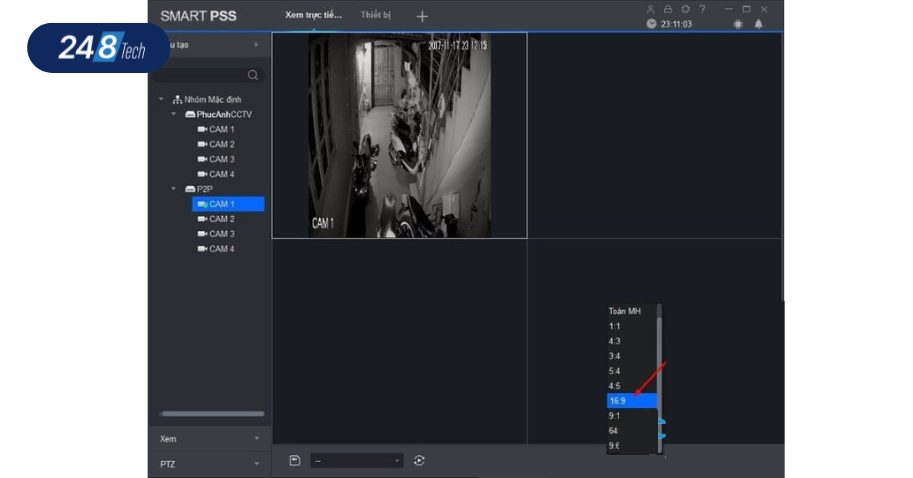
Bước 2: Cài đặt phần mềm Smart PSS trên máy tính
Sau khi tải phần mềm về máy, bạn mở tệp cài đặt và giải nén file (nếu có). Tiếp theo, chạy file cài đặt và làm theo hướng dẫn hiển thị trên màn hình:
- Nhấn Next / Tiếp tục theo từng bước
- Đồng ý với điều khoản sử dụng
- Chọn thư mục cài đặt (có thể để mặc định)
Quá trình cài đặt diễn ra nhanh và đơn giản. Sau khi hoàn tất, mở phần mềm Smart PSS để tiếp tục cấu hình.
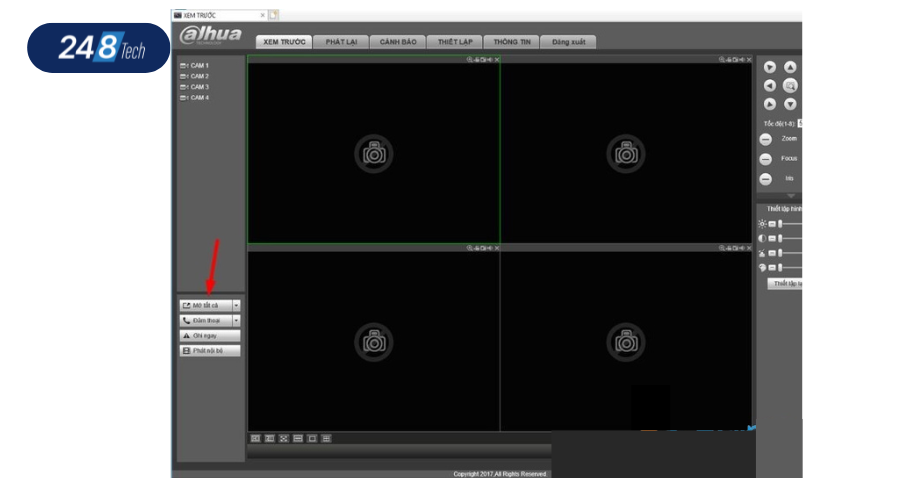
Bước 3: Thêm thiết bị và xem lại video đã ghi
Để xem lại các video đã được lưu trong bộ nhớ của camera/đầu ghi Dahua, bạn thực hiện như sau:
- Mở ứng dụng Smart PSS trên máy tính.
- Chọn thiết bị camera/đầu ghi trong danh sách thiết bị.
- Nhấp vào tab “Bộ nhớ” (Playback) hoặc biểu tượng tương ứng trên giao diện.
- Chọn thời gian hoặc khoảng thời gian cần xem lại.
- Danh sách các video đã ghi sẽ được hiển thị.
- Nhấp chọn video để phát trực tiếp trên màn hình máy tính.

Bước 4: Xem camera trực tiếp (Live View)
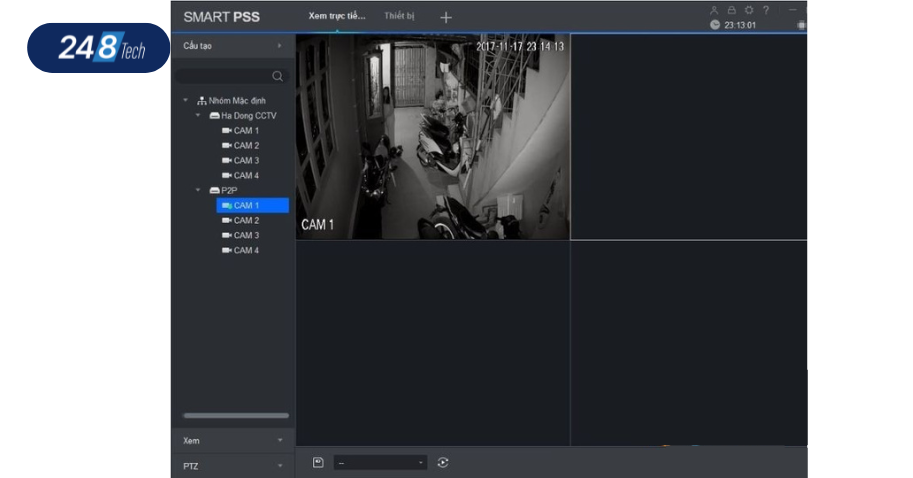
Để theo dõi hình ảnh camera theo thời gian thực, bạn thực hiện:
- Mở phần mềm Smart PSS.
- Chọn camera cần xem trong danh sách thiết bị.
- Chuyển sang chế độ Xem trực tiếp (Live View).
- Hình ảnh camera sẽ hiển thị ngay trên màn hình, cho phép bạn theo dõi, phóng to, thu nhỏ hoặc chuyển kênh theo nhu cầu.
Việc tự lắp đặt và cấu hình camera trên máy tính không đơn giản chỉ giúp bạn làm chủ công nghệ mà còn đảm bảo hệ thống luôn trong trạng thái hoạt động tốt nhất. Tuy nhiên, nếu bạn gặp khó khăn trong quá trình đấu nối dây tín hiệu hoặc muốn một giải pháp an ninh chuyên nghiệp được tối ưu từ A-Z, việc tìm đến một đơn vị cung cấp dịch vụ trọn gói là hướng đi thông minh nhất.
4. Congnghe248 – Cung cấp dịch vụ lắp đặt camera trọn gói
Sau khi đã tự tay thực hiện các bước cài đặt từ điện thoại đến máy tính, bạn chắc hẳn đã thấy được sự kỳ diệu của công nghệ giám sát hiện đại. Tuy nhiên, với một thiết bị đặc thù và tinh vi như camera PTZ Dahua, việc lắp đặt vật lý trên cao, đi dây tín hiệu chống nhiễu hay cấu hình hệ thống tuần tra thông minh đôi khi đòi hỏi sự can thiệp của những đôi tay chuyên nghiệp để đảm bảo độ bền dài lâu.
Tại Congnghe248, chúng tôi không đơn thuần chỉ bán thiết bị, chúng tôi mang đến một giải pháp an ninh tổng thể, giúp bạn tận hưởng trọn vẹn sự an tâm mà không phải lo lắng về các sự cố kỹ thuật phát sinh.
Dòng camera PTZ Dahua có trọng lượng khá nặng và cơ chế xoay liên tục, vì vậy việc lắp đặt đòi hỏi kỹ thuật gia cố chân đế cực kỳ chắc chắn để tránh rung lắc – điều có thể làm giảm hiệu quả của tính năng Zoom quang học.
- Khảo sát thực tế: Đội ngũ kỹ thuật sẽ tư vấn vị trí lắp đặt tối ưu nhất để một chiếc camera PTZ có thể bao quát thay thế cho nhiều camera cố định, giúp bạn tiết kiệm chi phí đầu tư.
- Thi công chuẩn kỹ thuật: Sử dụng hệ thống dây cáp chất lượng cao, ống bảo vệ chống môi trường và các thiết bị chống sét lan truyền để bảo vệ bo mạch nhạy cảm của camera.

Hệ thống camera PTZ Dahua là một khoản đầu tư thông minh cho tương lai. Hãy để Congnghe248 giúp bạn biến khoản đầu tư đó thành một lá chắn bảo vệ tài sản và những người thân yêu một cách chuyên nghiệp nhất.
Hiệu quả của camera PTZ Dahua không đơn giản chỉ đến từ thông số kỹ thuật, mà phụ thuộc rất lớn vào cách lắp đặt và cấu hình đúng chuẩn trên điện thoại, máy tính. Khi hệ thống được thiết lập bài bản, người dùng có thể kiểm soát chính xác góc quay, đảm bảo hình ảnh ổn định và duy trì tính bảo mật lâu dài. Đây cũng chính là nền tảng quan trọng để camera PTZ phát huy tối đa giá trị trong các tình huống giám sát thực tế.
Xem thêm:
- Camera Ezviz giá sỉ – hàng chính hãng, bảo hành đầy đủ
- Camera IP là gì? Top 5+ camera IP Kbvision hiệu quả, chất lượng cao
- Top 11+ camera tốt nhất hiện nay – Mua camera wifi loại nào tốt nhất
- Đầu ghi 16 kênh hikvision là gì? Top 5 đầu ghi 16 kênh hikvision tốt nhất 2026?
- Top 5+ camera Hikvision ngoài trời chất lượng nhất cho gia đình
Bài viết mới nhất
Hướng dẫn mở shop camera từ A-Z cho người mới bắt đầu
Nhập sỉ camera chính hãng ở đâu uy tín? Kinh nghiệm tránh rủi ro
Kinh doanh camera cần bao nhiêu vốn? Chi phí & lợi nhuận
Hướng dẫn tìm nguồn hàng camera giá sỉ uy tín cho người mới
Đại lý camera Hikvision Hà Nội – chính hãng, giá tốt, lắp đặt nhanh
Đại lý camera tại Hà Nội – uy tín, giá sỉ, lắp đặt nhanh
Camera KBVision giá sỉ – nguồn hàng uy tín, ổn định, giá tốt
Camera Ezviz giá sỉ – hàng chính hãng, bảo hành đầy đủ
Camera Imou giá sỉ – chiết khấu cao cho đại lý & shop