
Chưa có sản phẩm trong giỏ hàng.
 Báo giá tổng hợp lắp đặt camera & dịch vụ
 CAMERA
 Đầu ghi hình
 THIẾT BỊ MẠNG
 Máy Chấm Công Vân Tay
 Máy Chấm Công Khuôn Mặt
 Chuông hình
 Thẻ nhớ & Ổ cứng
 BÁO CHÁY
 Hướng dẫn thanh toán
 Quy định đổi trả
 Chính sách bảo hành


6 cách reset camera Hikvision tại nhà khi quên mật khẩu
Tác giả: Dũng Đặng – 09/03/2026
Quên mật khẩu camera Hikvision là tình huống phổ biến, đặc biệt với các hệ thống đã lắp đặt lâu năm, đổi người quản lý hoặc mua lại nhà có sẵn camera. Trong bài viết này, Congnghe248 sẽ tổng hợp 6 cách reset camera Hikvision tại nhà, áp dụng cho hầu hết các dòng camera IP Hikvision, đầu ghi DVR/NVR hiện nay để bạn chọn đúng cách phù hợp với tình trạng thiết bị.
1. Cách reset camera Hikvision bằng trình duyệt web
Trước khi reset camera Hikvision, chúng ta cần biết reset sẽ xóa toàn bộ cấu hình cũ (IP, tài khoản, ghi hình, báo động…) và camera sẽ trở về trạng thái mặc định hoặc chưa kích hoạt. Không phải dòng camera nào cũng có nút reset vật lý và một số cách chỉ áp dụng khi camera còn kết nối mạng LAN.
Cách reset camera Hikvision bằng trình duyệt web là cách đơn giản nhất, áp dụng khi bạn vẫn đăng nhập được vào hệ thống (hoặc đầu ghi) và muốn đưa thiết bị về mặc định. Cách này không áp dụng nếu bạn đã quên hoàn toàn mật khẩu đăng nhập
Bước 1: Mở trình duyệt web (Chrome, Edge…) và truy cập vào địa chỉ IP của đầu ghi Hikvision → Đăng nhập tài khoản quản trị
Bước 2: Vào menu: Configuration → System → Maintenance
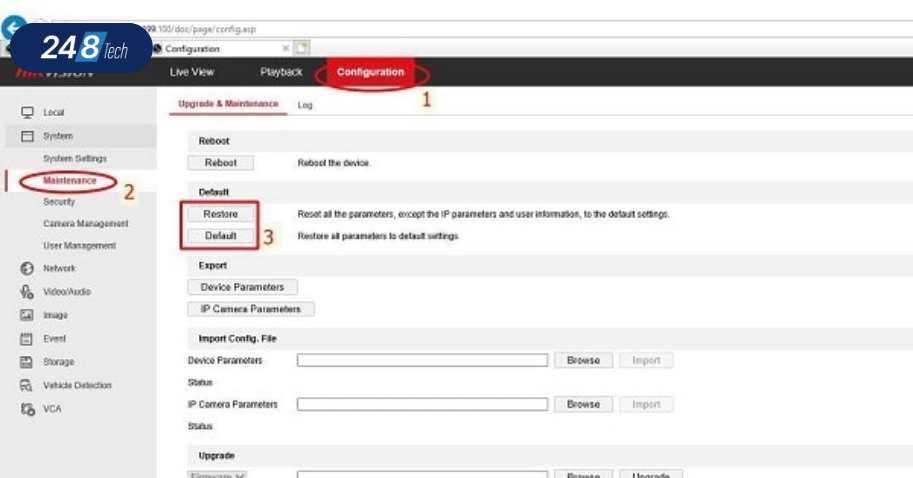
Bước 3: Tại giao diện bên phải, tìm mục Default → Nhấn Default để khôi phục cài đặt mặc định
Bước 4: Xác nhận reset → Thiết bị sẽ tự khởi động lại
Sau khi reset xong, bạn chỉ cần cài đặt lại camera Hikvision như thiết bị mới: tạo mật khẩu, cấu hình IP, thêm camera, bật ghi hình…
2. Cách reset camera Hikvision bằng nút reset trên thiết bị
Cách reset camera bằng nút vậy lý trên thiết bị được nhiều người sử dụng nhất, đặc biệt là với camera IP rời khi quên mật khẩu và không truy cập được vào phần mềm.
Bước 1: Tìm vị trí nút reset trên camera (Dưới nắp che thẻ nhớ, trong thân camera hoặc dưới đế camera)
Bước 2: Kiểm tra xem đã kết nối nguồn camera chưa
Bước 3: Dùng tăm hoặc que nhỏ nhấn giữ nút Reset 10 – 15 giây cho đến khi nghe tiếng “tách” hoặc đèn hồng ngoại nháy
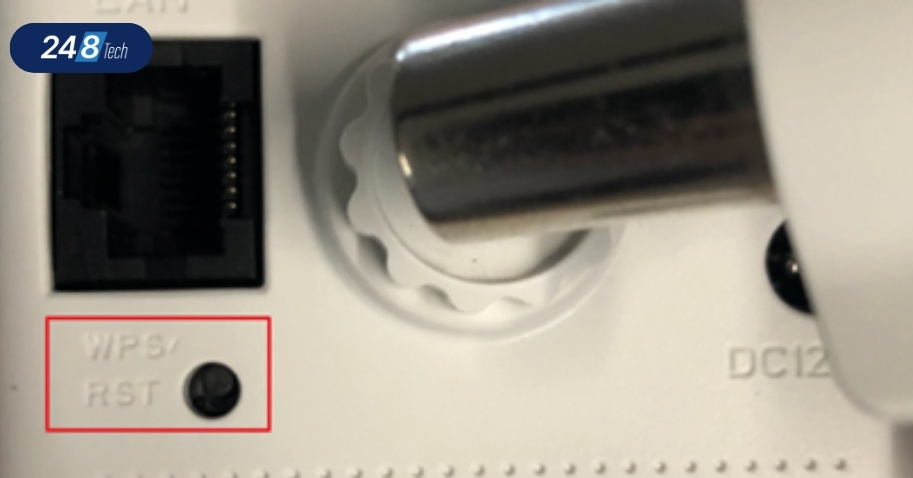
Bước 4: Chờ khoảng 1 – 2 phút, đèn hồng ngoại sáng lại là camera đang khởi động lại.
Lưu ý: Không phải model nào cũng có nút reset, nếu không thấy nút reset, bạn có thể chuyển sang cách 3, 4, 5, 6
3. Cách reset camera IP Hikvision bằng đầu ghi hình
Nếu camera Hikvision của bạn kết nối qua đầu ghi, bạn có thể reset thông qua giao diện TV
Bước 1: Tại màn hình TV, nhấn chuột phải → Menu
Bước 2: Chọn Maintenance → Default
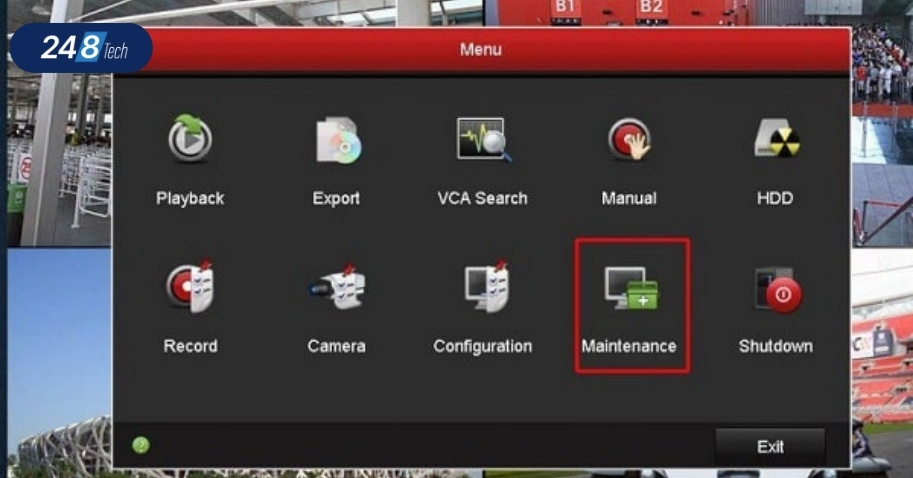
Bước 3: Chọn hình thức reset:
- Restore Defaults → Khôi phục cài đặt thông thường
- Factory Defaults → Trả thiết bị về trạng thái xuất xưởng
- Restore to Inactive → Đưa thiết bị về trạng thái chưa kích hoạt
Bước 4: Xác nhận để đầu ghi tự khởi động lại. Sau khi reset, bạn cần kích hoạt lại đầu ghi và camera.
4. Cách reset camera IP Hikvision bằng TFTP Upgrade Firmware
Cách reset camera Hikvision bằng TFTP Upgrade Firmware là phương pháp nâng cao, thường được áp dụng trong những trường hợp đặc biệt khi các cách reset thông thường không hiệu quả. Cách 4 phù hợp với người có kiến thức kỹ thuật cơ bản về mạng và thiết bị camera, bởi quá trình thực hiện liên quan trực tiếp đến phần mềm hệ thống của camera.
Khi quên mật khẩu camera, camera bị lỗi phần mềm, treo logo, hoặc không thể reset bằng nút cứng, trình duyệt web, bạn có thể kết nối trực tiếp với máy tính cổng LAN (không thông qua router hay switch trung gian) để reset bằng TFTP Upgrade Firmware.
Bước 1: Thiết lập lại địa chỉ IP cho máy tính về lại 192.0.0.128
Bước 2: Sao chép file firmware camera Hikvision (đã tải sẵn từ nguồn uy tín hoặc nhà cung cấp) vào đúng thư mục chứa phần mềm TFTP trên máy tính. File firmware phải được giữ nguyên tên theo yêu cầu của từng model để camera có thể tự động nhận diện trong quá trình cập nhật.
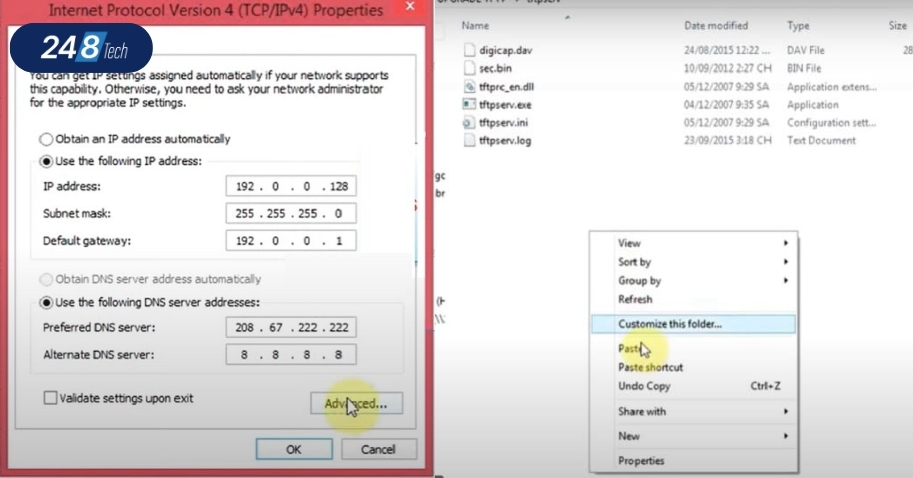
Bước 3: Chuột phải vào file tftp.exe và chọn “Run as administrator” để chạy phần mềm với quyền quản trị. Khi phần mềm TFTP đã được mở, bạn cấp nguồn cho camera Hikvision (cắm nguồn hoặc PoE).
Bước 4: Camera sẽ tự động dò tìm máy chủ TFTP tại địa chỉ IP 192.0.0.128 và bắt đầu quá trình nạp firmware. Bạn chỉ cần chờ, không thao tác thêm trong thời gian này. Quá trình cập nhật có thể kéo dài vài phút tùy theo model và dung lượng firmware.
Khi trên phần mềm TFTP xuất hiện thông báo “System Update Completed”, quá trình nâng cấp firmware đã hoàn tất. Camera sẽ tự khởi động lại và được reset về trạng thái mặc định, cho phép bạn kích hoạt lại thiết bị và tạo mật khẩu mới như camera mới xuất xưởng.
Lưu ý: Sử dụng sai firmware hoặc firmware không đúng model có thể khiến camera bị lỗi nặng, thậm chí không thể khởi động lại. Nếu không chắc chắn về model hoặc file firmware, bạn nên kiểm tra kỹ hoặc nhờ đơn vị kỹ thuật hỗ trợ trước khi thực hiện.
5. Cách reset camera Hikvision trên máy tính bởi phần mềm iVMS-4200
iVMS-4200 là phần mềm quản lý camera và đầu ghi chính thức do Hikvision phát triển, cho phép người dùng quản lý thiết bị, xem lại và reset mật khẩu camera Hikvision trên máy tính trong nhiều trường hợp không thể đăng nhập.
Áp dụng cách này khi camera Hikvision vẫn còn kết nối mạng LAN, có thể được phần mềm nhận diện trong hệ thống. Phương pháp này phù hợp với camera không có nút reset cứng, hoặc khi bạn chỉ quên mật khẩu và muốn tạo mật khẩu mới mà không làm ảnh hưởng đến firmware hay cấu hình phần cứng.
Bước 1: Tải và cài đặt đúng phần mềm iVMS-4200 với hệ điều hành máy tính (Windows hoặc macOS). Sau khi tải về, tiến hành cài đặt theo hướng dẫn cho đến khi hoàn tất.
Bước 2: Mở phần mềm và truy cập Device Management
Sau khi cài đặt xong, mở iVMS-4200, chọn mục Device Management để quản lý danh sách thiết bị camera và đầu ghi trong hệ thống.
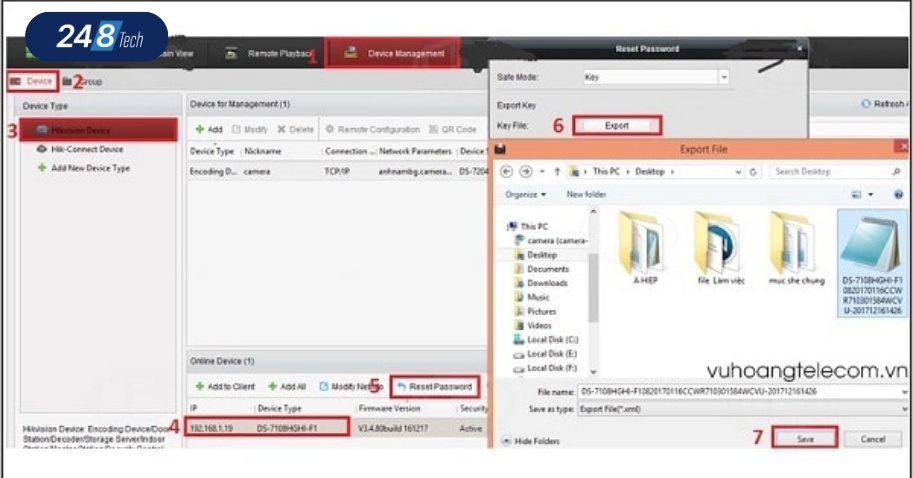
Bước 3: Tại cửa sổ Device Management, chuyển sang tab Device. Nhấp chọn đúng camera đang quên mật khẩu cần reset.
Bước 4: Thực hiện lệnh Reset Password, phần mềm sẽ mở cửa sổ hỗ trợ khôi phục hoặc đặt lại mật khẩu cho thiết bị.
Bước 5: Xuất file reset (Export) và chọn vị trí lưu file xác thực (thường là file XML hoặc bin). File này dùng để chứng minh quyền reset thiết bị và phục vụ quá trình xác nhận bảo mật.
Bước 6: Sau khi xuất file thành công, bạn tiến hành nhập mật khẩu mới, xác nhận lại mật khẩu theo yêu cầu của hệ thống, sau đó nhấn OK để hoàn tất quá trình reset. Camera sẽ được cập nhật mật khẩu mới và có thể đăng nhập lại bình thường.
6. Cách reset camera Hikvision trên máy tính bằng công cụ SAPD
SADP Tool là phần mềm chính thức do Hikvision cung cấp, dùng để quét thiết bị trong cùng mạng LAN, kích hoạt camera mới và reset mật khẩu khi quên. Công cụ SADP là phương pháp an toàn, được khuyến nghị sử dụng khi camera không có nút reset cứng hoặc không thể đăng nhập bằng trình duyệt web.
Chúng ta phải cài đặt SADP Tool phiên bản mới, đảm bảo camera Hikvision đang kết nối mạng LAN, kết nối chung mạng với máy tính.
Bước 1: Truy cập trang hỗ trợ chính thức của Hikvision, tải phần mềm SADP Tool phù hợp với hệ điều hành Windows, sau đó cài đặt như các phần mềm thông thường.
Bước 2: Phần mềm sẽ tự động quét và hiển thị danh sách các thiết bị Hikvision đang hoạt động trong cùng mạng LAN. Bạn chọn đúng camera Hikvision cần reset trong danh sách.
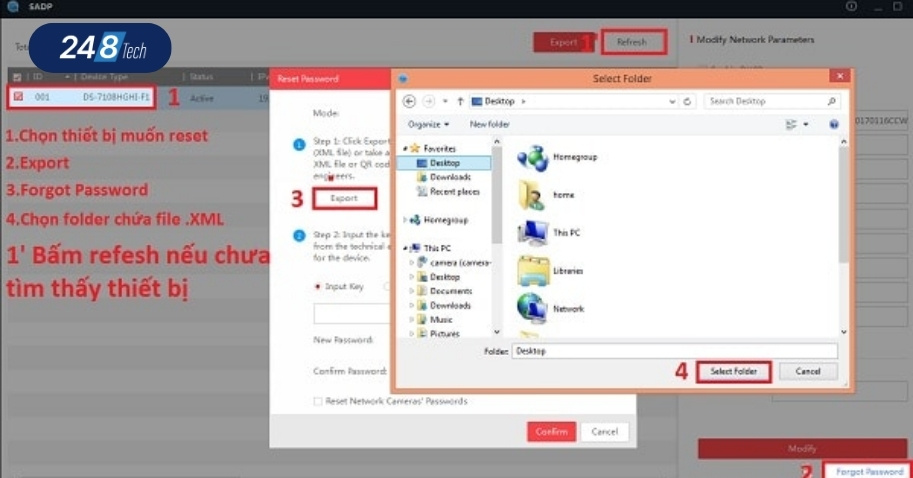
Bước 3: Tại khung thông tin bên phải màn hình, nhấn vào tùy chọn Forgot Password để bắt đầu quá trình khôi phục mật khẩu.
Bước 4: Nhấn Export để tạo file xác thực reset mật khẩu.
Bước 5: Tiếp theo, nhấn Select Folder để chọn vị trí lưu file xuất ra (nên lưu ở Desktop hoặc thư mục dễ nhớ). Sau khi hoàn tất, hệ thống sẽ tạo file reset tương ứng với thiết bị đã chọn.
Một số model hoặc firmware sẽ yêu cầu gửi cho nhà cung cấp hoặc kỹ thuật Hikvision để lấy mã xác nhận reset.
Bước 6: Sau khi được phép reset, bạn nhập mật khẩu mới và xác nhận lại với nút Confirm Password. Kiểm tra kỹ thông tin, sau đó nhấn Confirm để hoàn tất quá trình reset.
Không phải cách reset camera Hikvision nào cũng áp dụng được cho mọi tình huống. Lựa chọn đúng cách ngay từ đầu sẽ giúp bạn tiết kiệm thời gian, hạn chế rủi ro lỗi thiết bị hoặc phải reset lại nhiều lần.
Nếu bạn vẫn đăng nhập được vào camera hoặc đầu ghi, cách reset trực tiếp qua giao diện web là đơn giản và nhanh nhất. Trường hợp camera có sẵn nút reset cứng, thì chỉ việc nhấn giữ nút reset, không cần phần mềm hỗ trợ. Khi camera đang kết nối và quản lý thông qua đầu ghi hình, bạn nên ưu tiên reset trực tiếp từ đầu ghi để đảm bảo đồng bộ hệ thống.
Trong những tình huống phức tạp hơn như camera bị lỗi phần mềm, mất quyền truy cập, phương án nâng firmware qua TFTP Upgrade sẽ phù hợp, tuy nhiên đòi hỏi người thực hiện phải có kiến thức kỹ thuật. Nếu bạn reset camera bằng máy tính, các công cụ chính hãng như iVMS-4200 hoặc SADP Tool sẽ là lựa chọn an toàn và đúng chuẩn Hikvision.
Congnghe248 đã chia sẻ cụ thể 6 cách reset camera Hikvision tại nhà khi quên mật khẩu, áp dụng cho các trường hợp khác nhau. Nếu bạn đã thử các cách trên nhưng không thể reset camera Hikvision thành công, hoặc camera gặp lỗi phần mềm, mất quyền truy cập, Congnghe248 khuyến nghị bạn nên liên hệ đơn vị kỹ thuật uy tín để được hỗ trợ chuyên sâu. Cảm ơn các bạn đã đọc!
Xem thêm:
Bài viết mới nhất

Hướng dẫn mở shop camera từ A-Z cho người mới bắt đầu
Nhập sỉ camera chính hãng ở đâu uy tín? Kinh nghiệm tránh rủi ro
Kinh doanh camera cần bao nhiêu vốn? Chi phí & lợi nhuận
Hướng dẫn tìm nguồn hàng camera giá sỉ uy tín cho người mới
Đại lý camera Hikvision Hà Nội – chính hãng, giá tốt, lắp đặt nhanh
Đại lý camera tại Hà Nội – uy tín, giá sỉ, lắp đặt nhanh
Camera KBVision giá sỉ – nguồn hàng uy tín, ổn định, giá tốt
Camera Ezviz giá sỉ – hàng chính hãng, bảo hành đầy đủ
Camera Imou giá sỉ – chiết khấu cao cho đại lý & shop